Yilda Draw
Guía completa de instalación y uso — cada menú, panel y herramienta de la aplicación, con capturas de pantalla reales. Aplicación de escritorio para sorteos en vivo integrada con vMix.
Introducción
Yilda Draw es una aplicación de escritorio desarrollada por Yilda Studio para gestionar sorteos y promociones en vivo, integrada directamente con vMix a través de su API. El diseño gráfico del sorteo (fondo, campos de texto, logo, patrocinadores) vive dentro de vMix como un Título (.gtzip); Yilda Draw se conecta a ese Título, controla el giro, gestiona la lista de participantes y transmite el resultado al programa en vivo.
Está pensada para televisión y radio en vivo, iglesias, comercios, supermercados y centros comerciales, eventos corporativos, ferias y expos, eventos deportivos, y cualquier negocio o producción que quiera hacer sorteos y promociones en pantalla.
Instalación paso a paso
El instalador de Windows guía todo el proceso. A continuación, cada pantalla que va a ver, en orden.
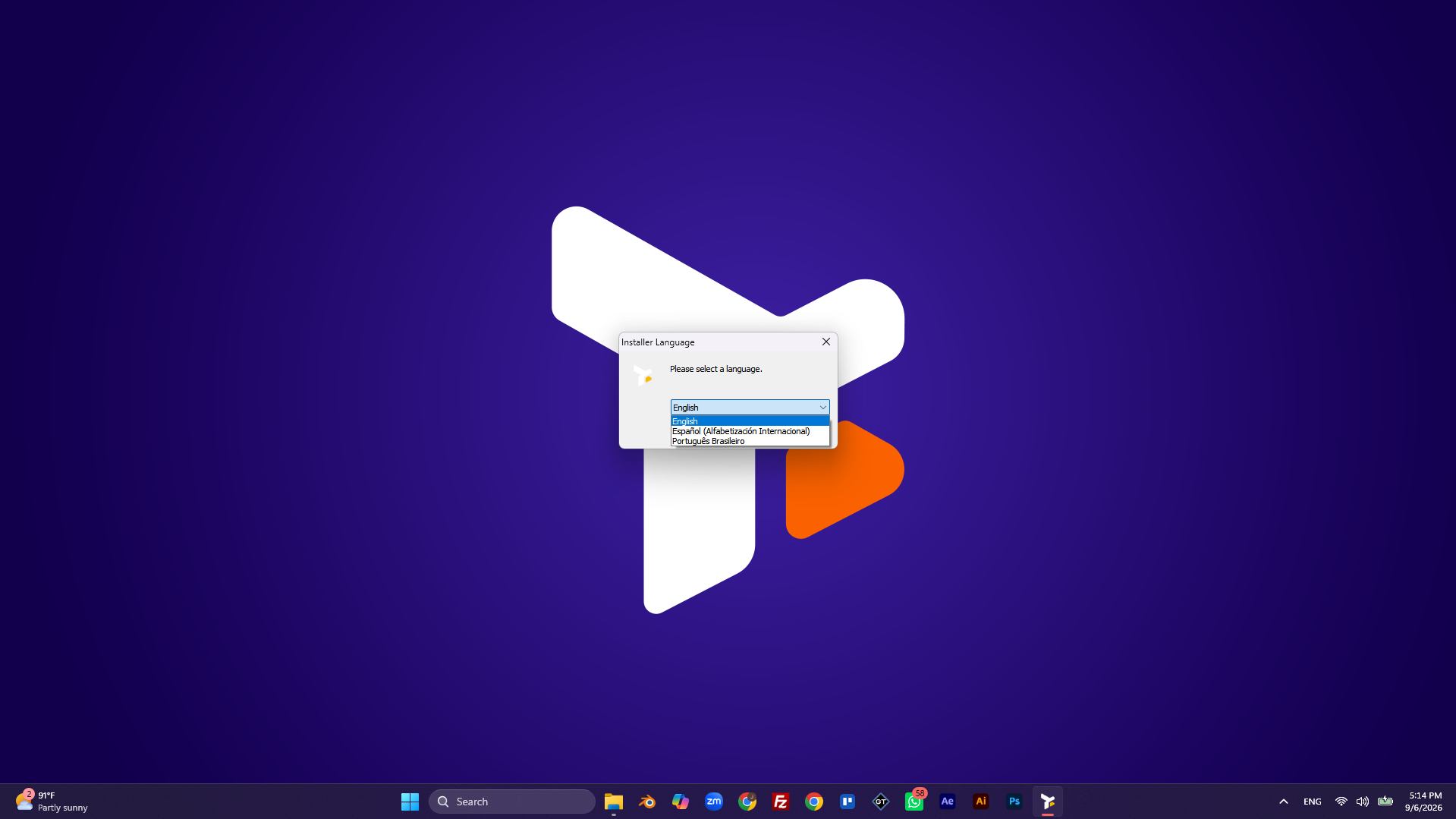
Al ejecutar el .exe, lo primero es elegir el idioma en el que se muestra el asistente: Español, English o Português Brasileiro.
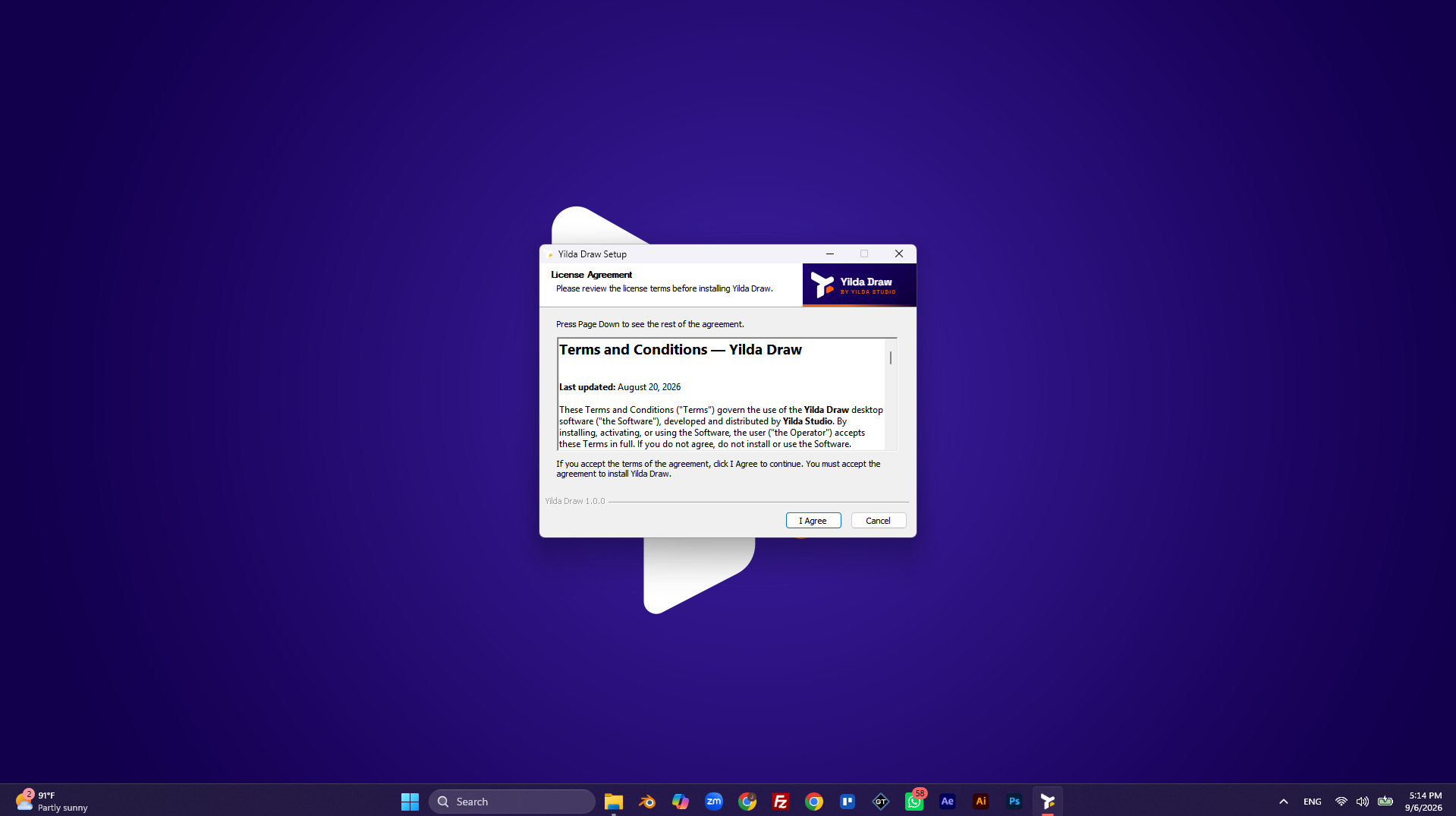
Se muestra el contrato de licencia de uso. Hay que leerlo y presionar I Agree para continuar — sin aceptar, el instalador no avanza.
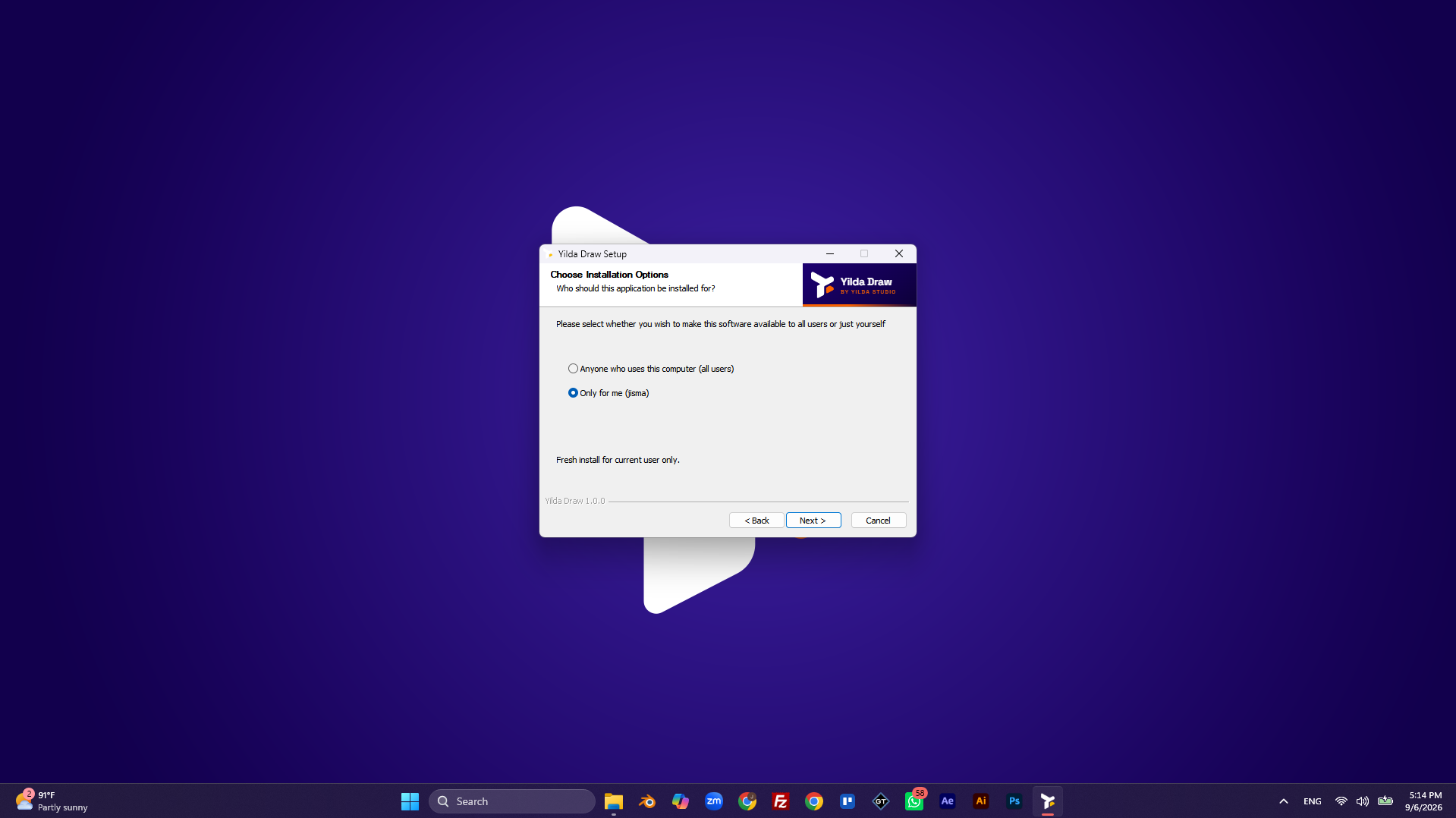
Anyone (all users) instala para todo el equipo. Only for me instala solo para el usuario actual, sin permisos de administrador.
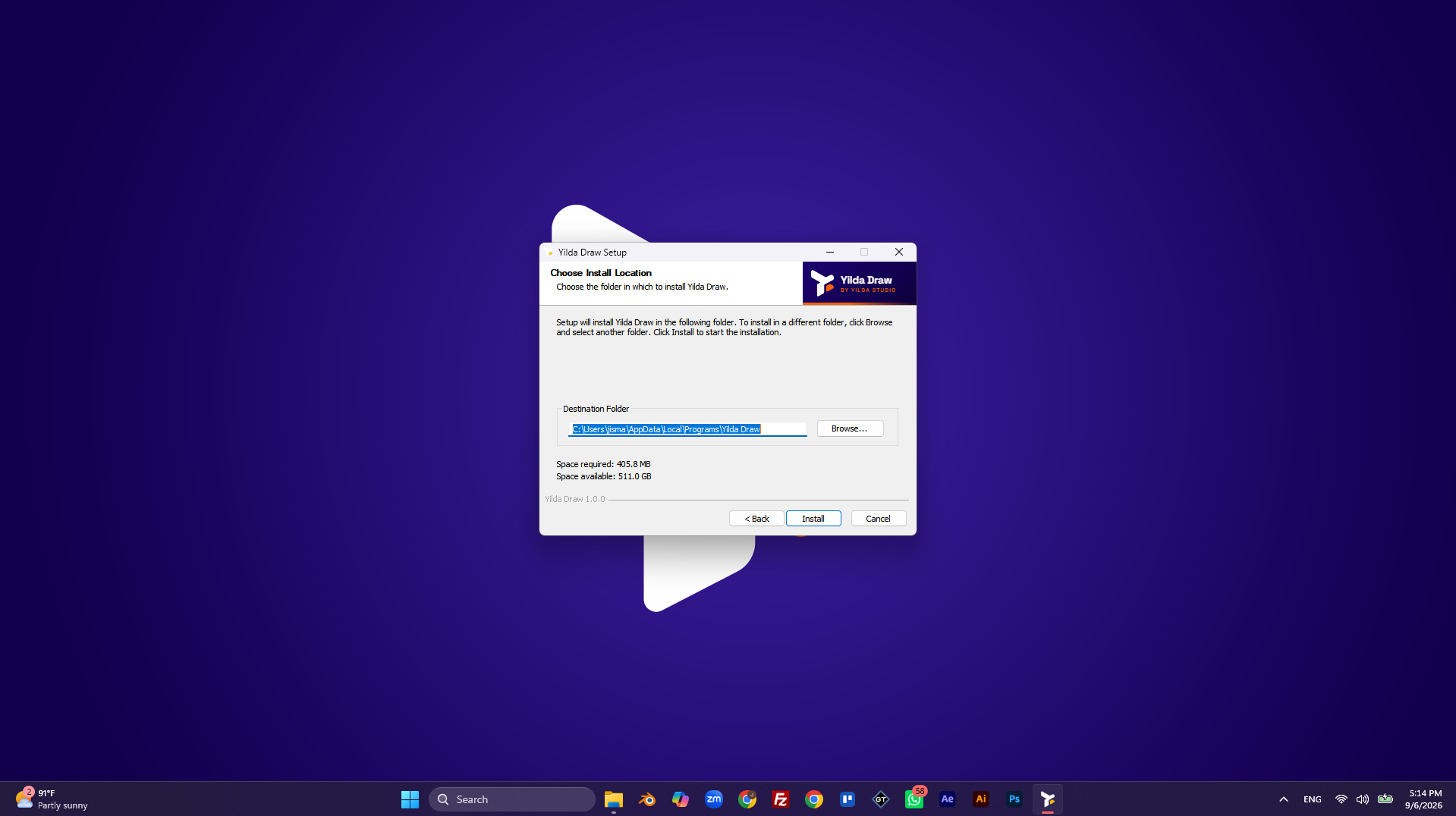
El instalador propone una carpeta por defecto. Para cambiarla, usar Browse.... Presionar Install para empezar.
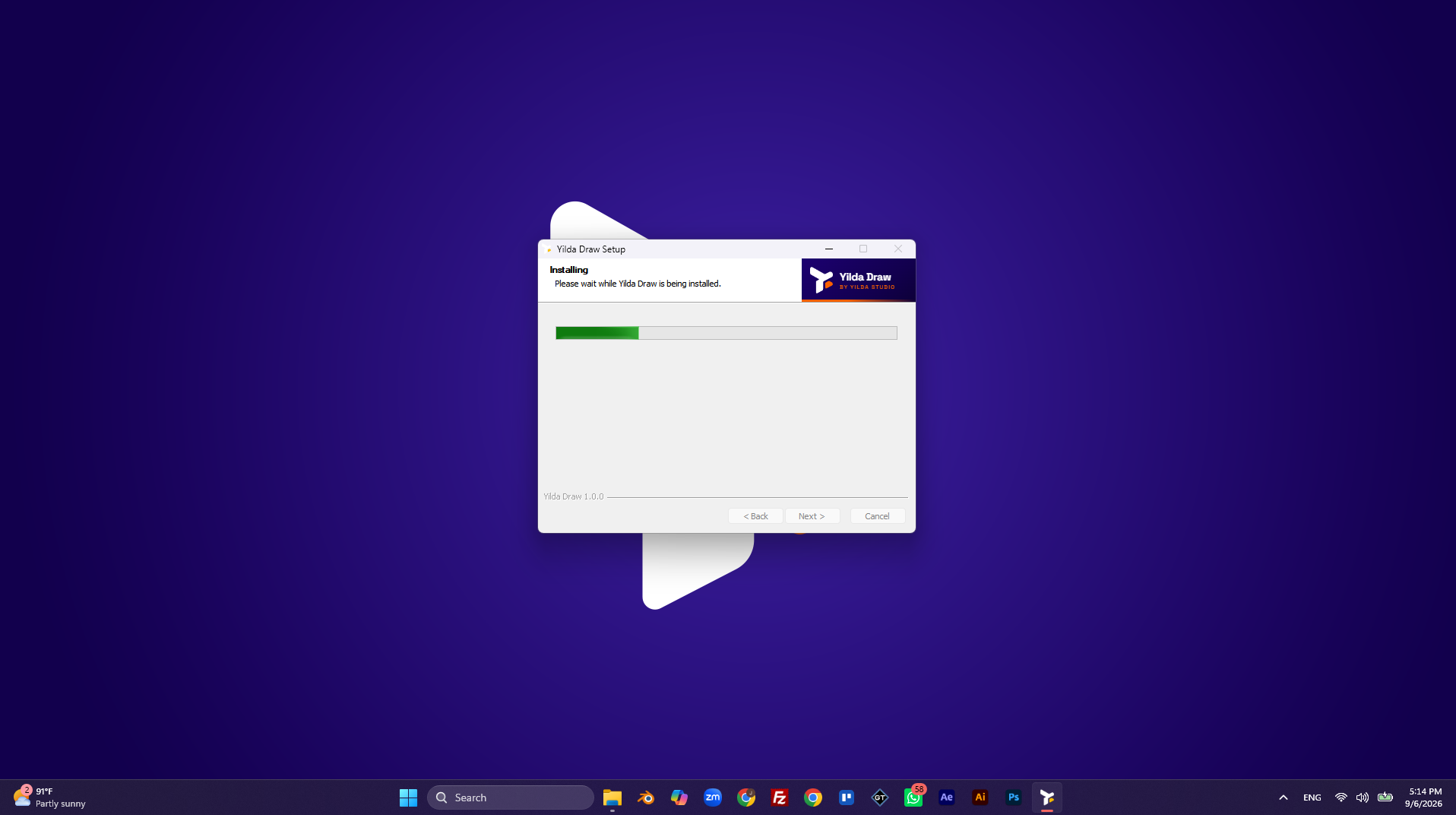
La barra de progreso avanza sola. No hace falta ninguna acción — solo esperar a que termine.
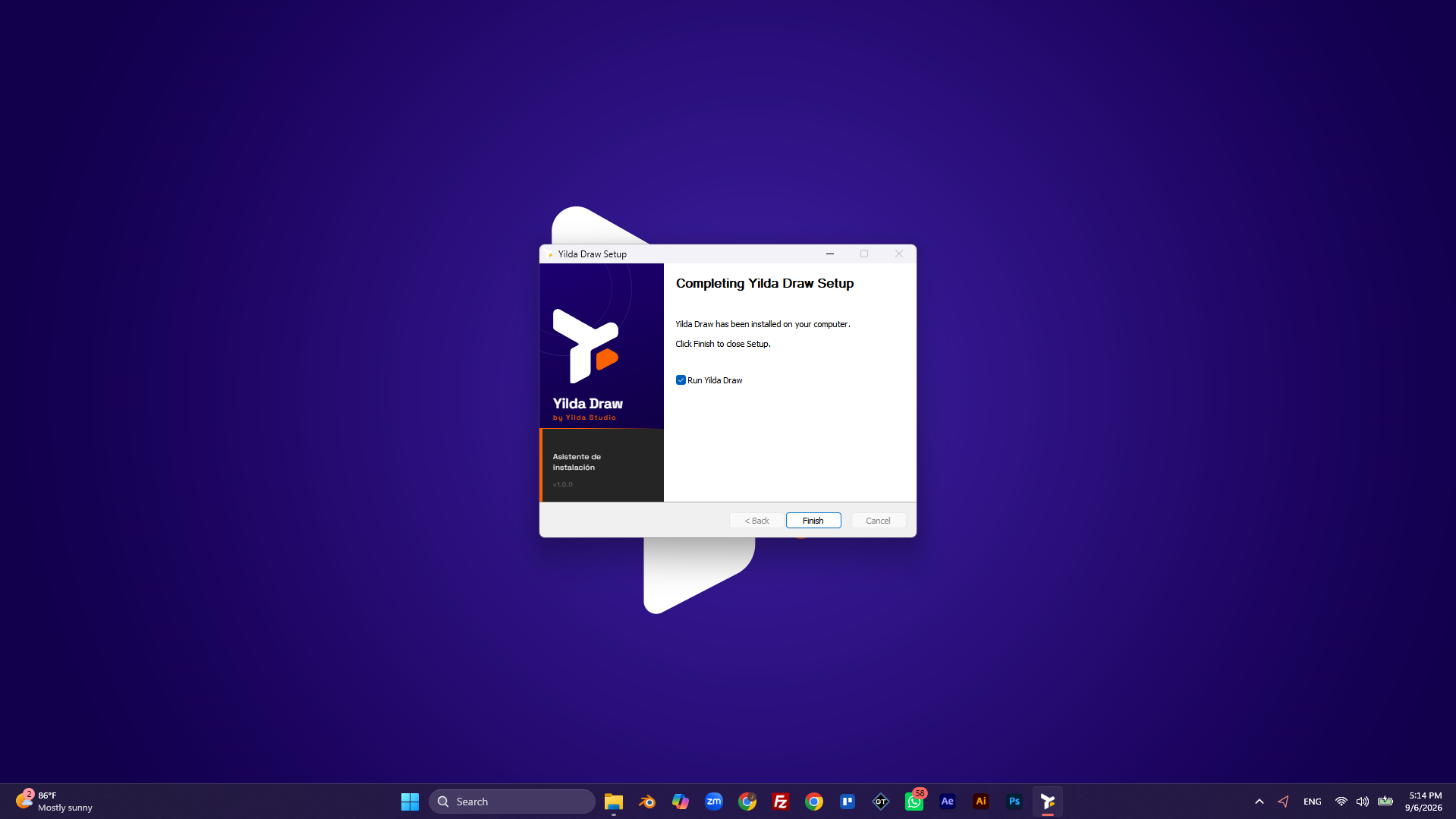
Con la casilla Run Yilda Draw activada, la aplicación se abre automáticamente al presionar Finish.
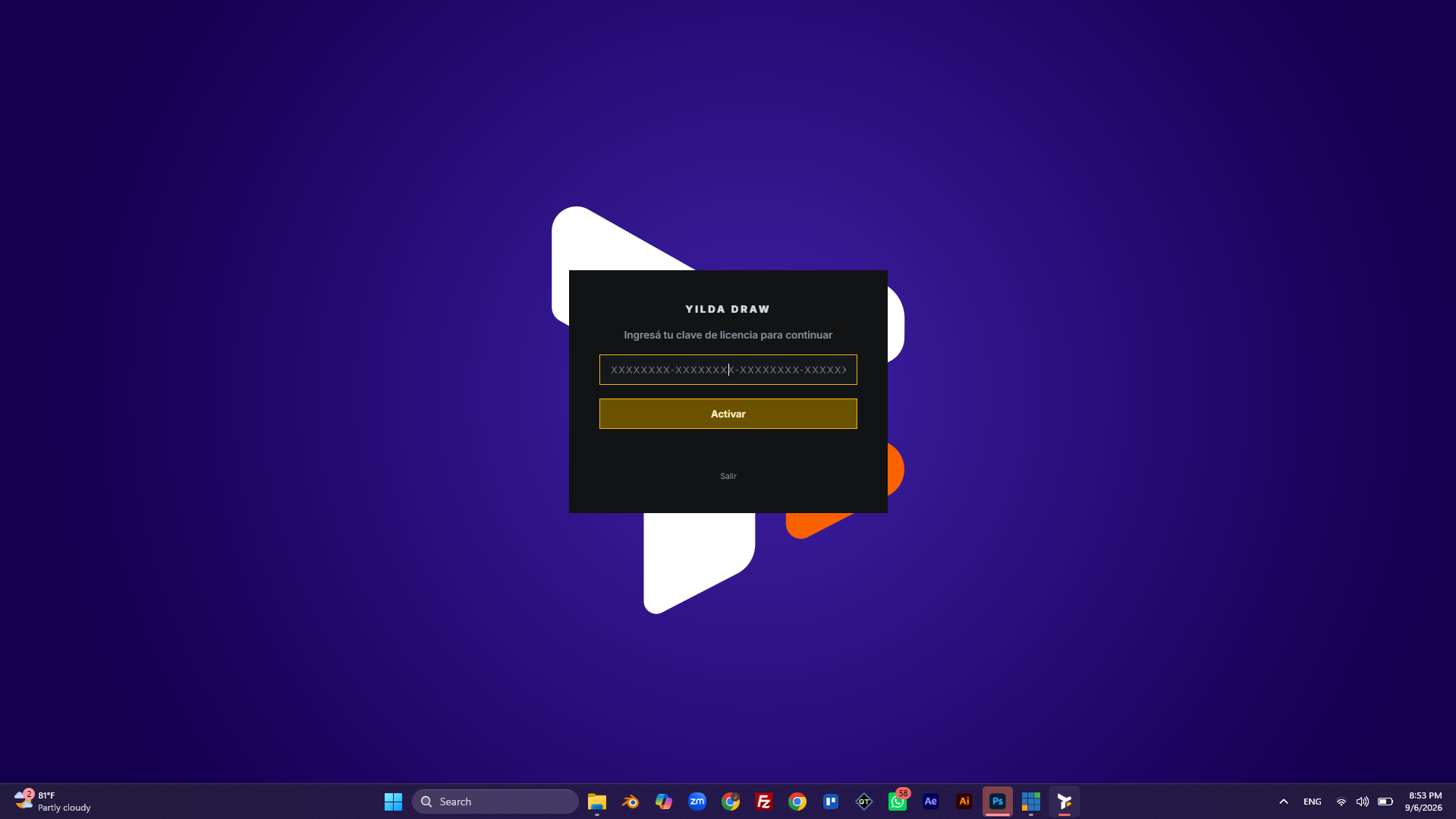
En el primer arranque, Yilda Draw pide la clave de licencia — paso obligatorio, sin una licencia activada la aplicación no continúa. Requiere conexión a internet la primera vez; luego, Yilda Draw guarda la validación localmente y solo vuelve a verificarla en línea periódicamente, permitiendo un margen de días de uso sin conexión.
Perfil de promoción
Antes de usar la aplicación, Yilda Draw solicita crear o seleccionar un perfil de promoción. Esta es una de las piezas más importantes del funcionamiento interno de la app.
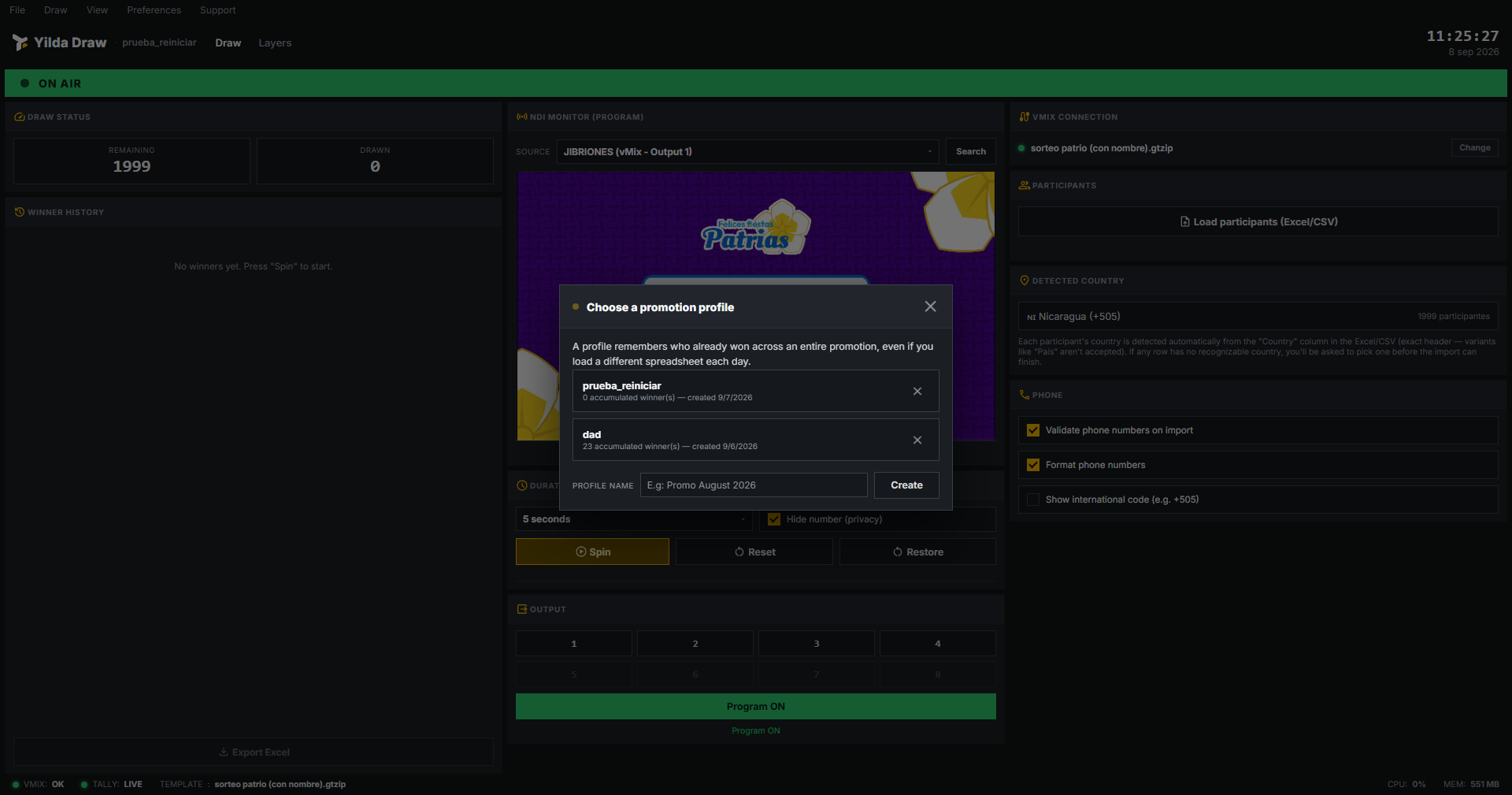
Un perfil recuerda quiénes ya ganaron a lo largo de toda una promoción, incluso si cada día se carga un archivo de participantes distinto. Esto evita que la misma persona gane dos veces en la misma campaña, aunque el operador cargue un Excel nuevo cada mañana.
- Crear uno nuevo: escriba un nombre descriptivo y presione Create.
- Usar uno existente: haga clic sobre la fila del perfil deseado para activarlo.
- Borrar un perfil: el botón ✕ a la derecha de cada fila lo elimina de forma permanente, junto con su historial acumulado. Úselo con cuidado — no hay confirmación adicional.
El perfil activo se muestra siempre en la esquina superior izquierda de la ventana principal, y puede cambiarse desde File → Change promotion profile...
Recorrido de la interfaz principal
Esta es la pantalla donde se pasa la mayor parte del tiempo operando un sorteo, dividida en tres columnas.
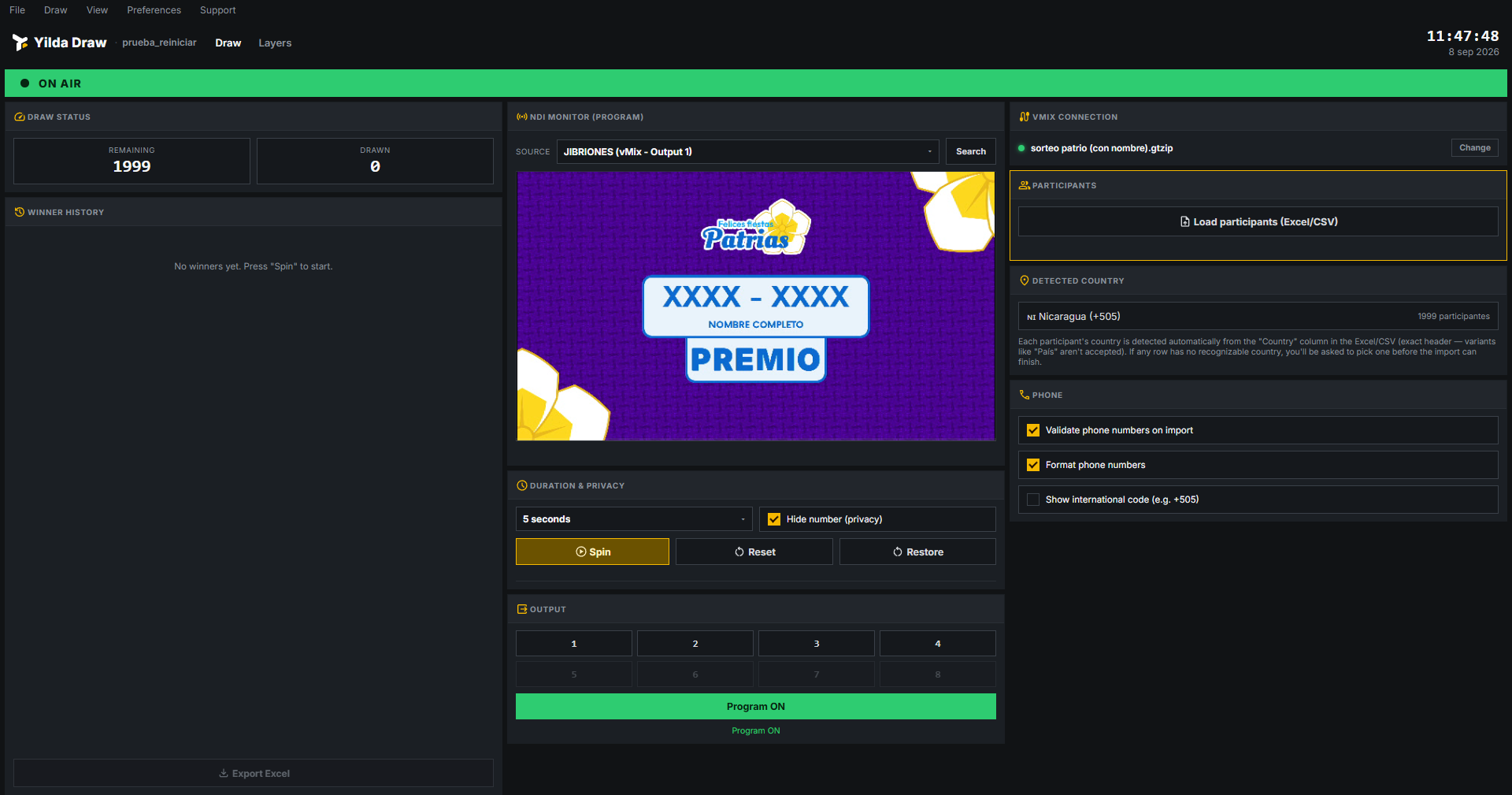
| Sección | Qué muestra / para qué sirve |
|---|---|
| Draw Status | Participantes restantes y ya sorteados en la sesión actual. |
| Winner History | Historial de ganadores agrupado por fecha. |
| NDI Monitor | Vista previa en vivo real de lo transmitido por vMix. |
| Duration & Privacy | Duración del giro y ocultar los últimos dígitos del número. |
| Output | Canal de overlay (1–8) y botón Program. |
| vMix Connection | Estado de conexión y Título seleccionado. |
| Participants | Carga del archivo y resumen de la última carga. |
| Detected Country | País detectado automáticamente y total de participantes. |
| Phone | Validación y formato de números telefónicos. |
Arriba, la barra tiene los cinco menús de la app, el perfil activo, y las pestañas Draw / Layers. Debajo, una banda de color indica si el Título está ON AIR o no.
Menú Archivo
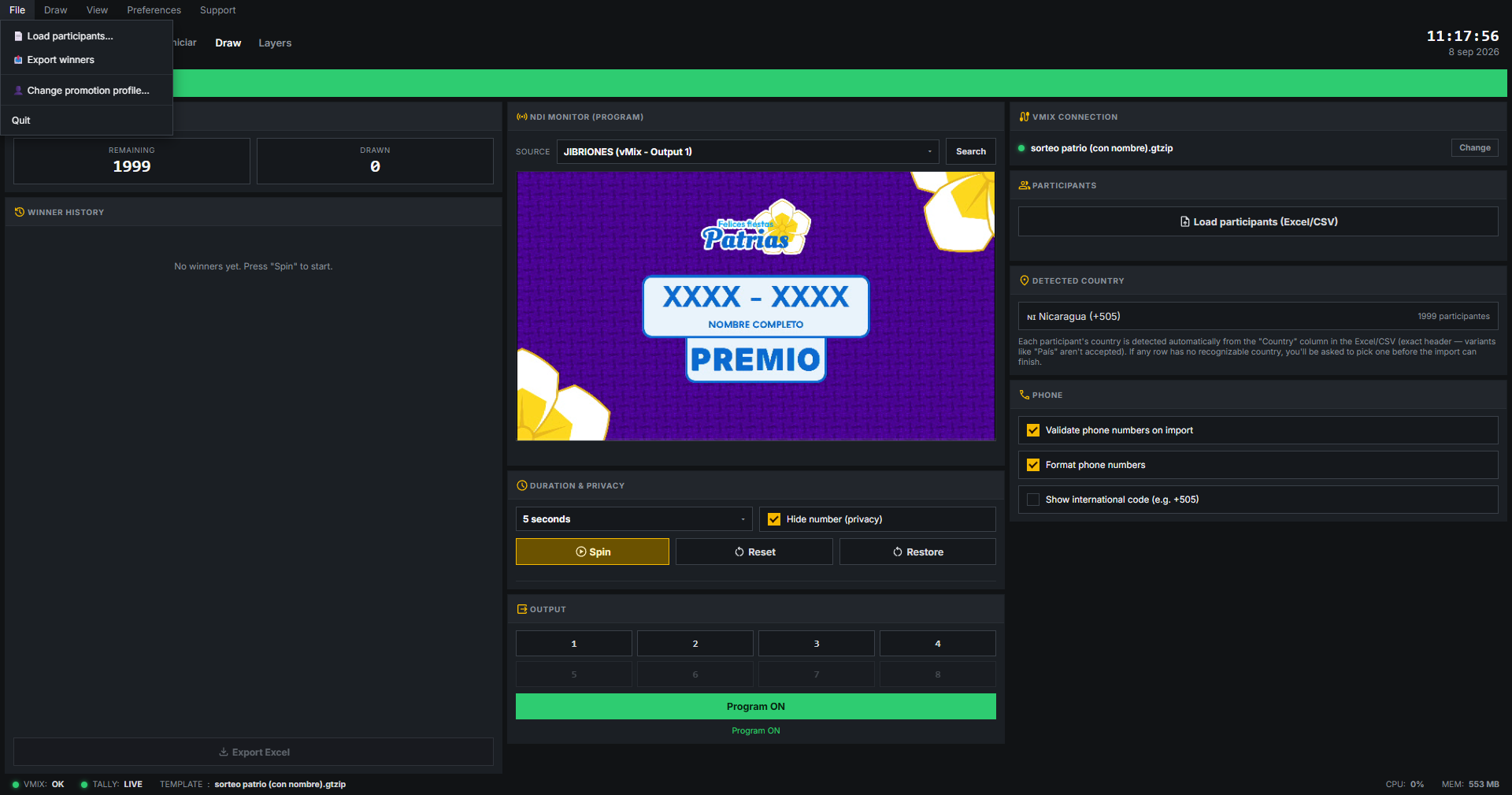
Load participants...
Atajo directo al botón "Load participants (Excel/CSV)" — ver Carga de participantes.
Export winners
Exporta el historial de ganadores acumulado del perfil activo a un archivo Excel.
Change promotion profile...
Abre el selector de perfiles descrito en Perfil de promoción.
Quit
Cierra Yilda Draw, guardando automáticamente el estado de la sesión para poder continuarla la próxima vez.
Menú Sorteo
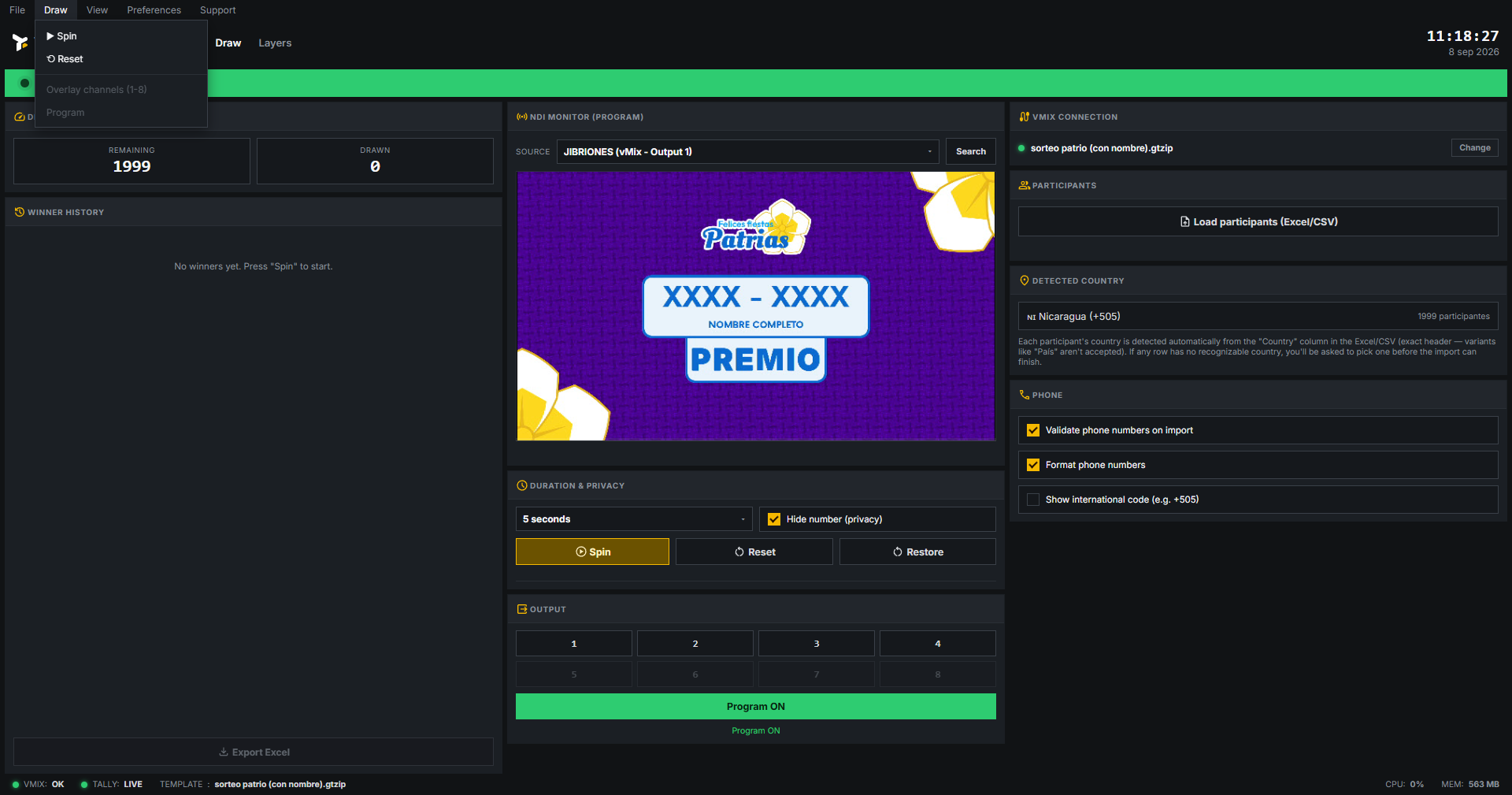
Reúne las mismas acciones disponibles como botones en la pantalla principal: Spin, Reset (ver Reiniciar vs. Restaurar), y los ocho canales de overlay más el botón Program.
Menú Ver
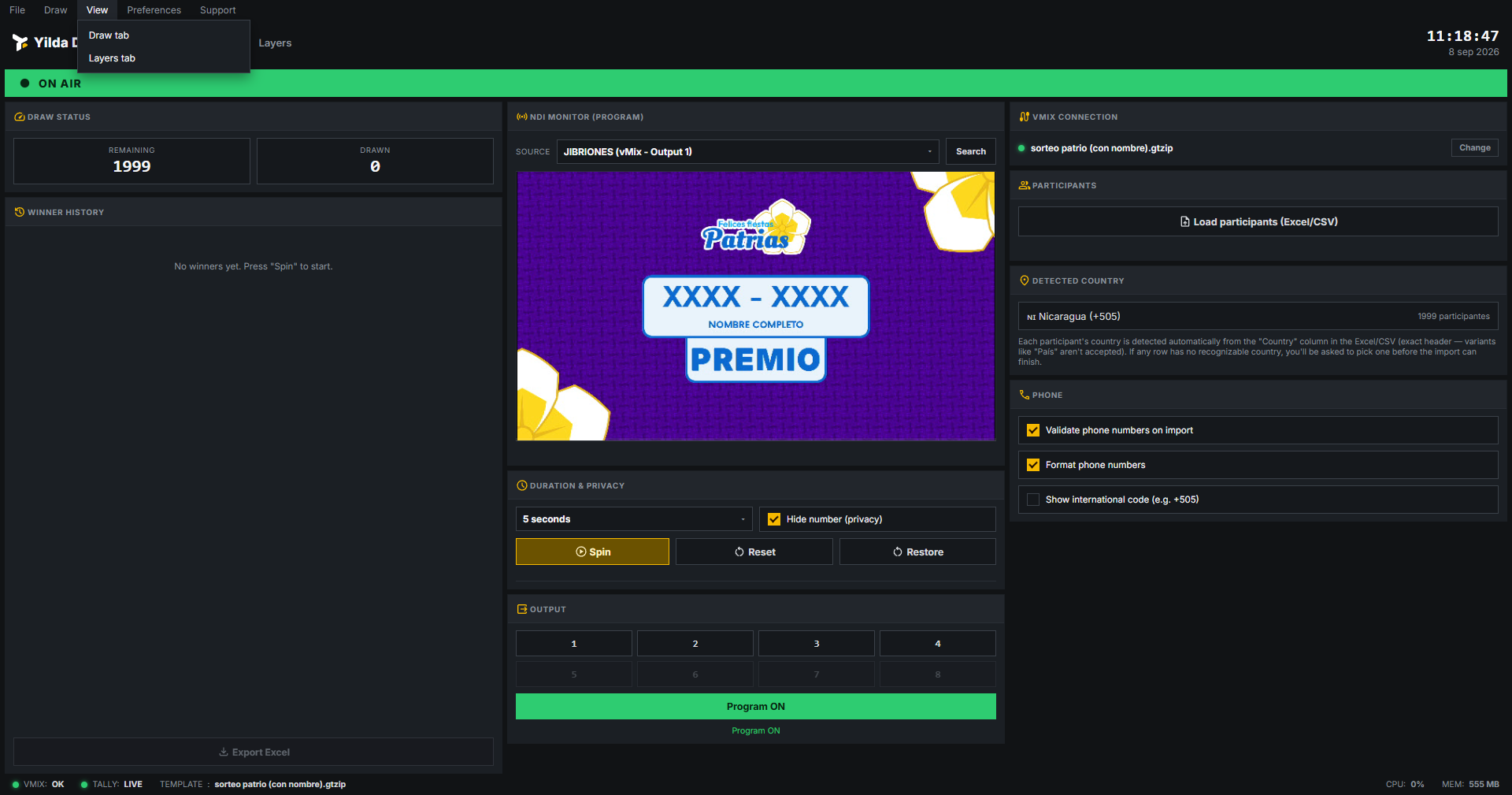
Alterna entre Draw tab y Layers tab, igual que hacer clic directamente en esas pestañas junto al logo.
Menú Preferencias
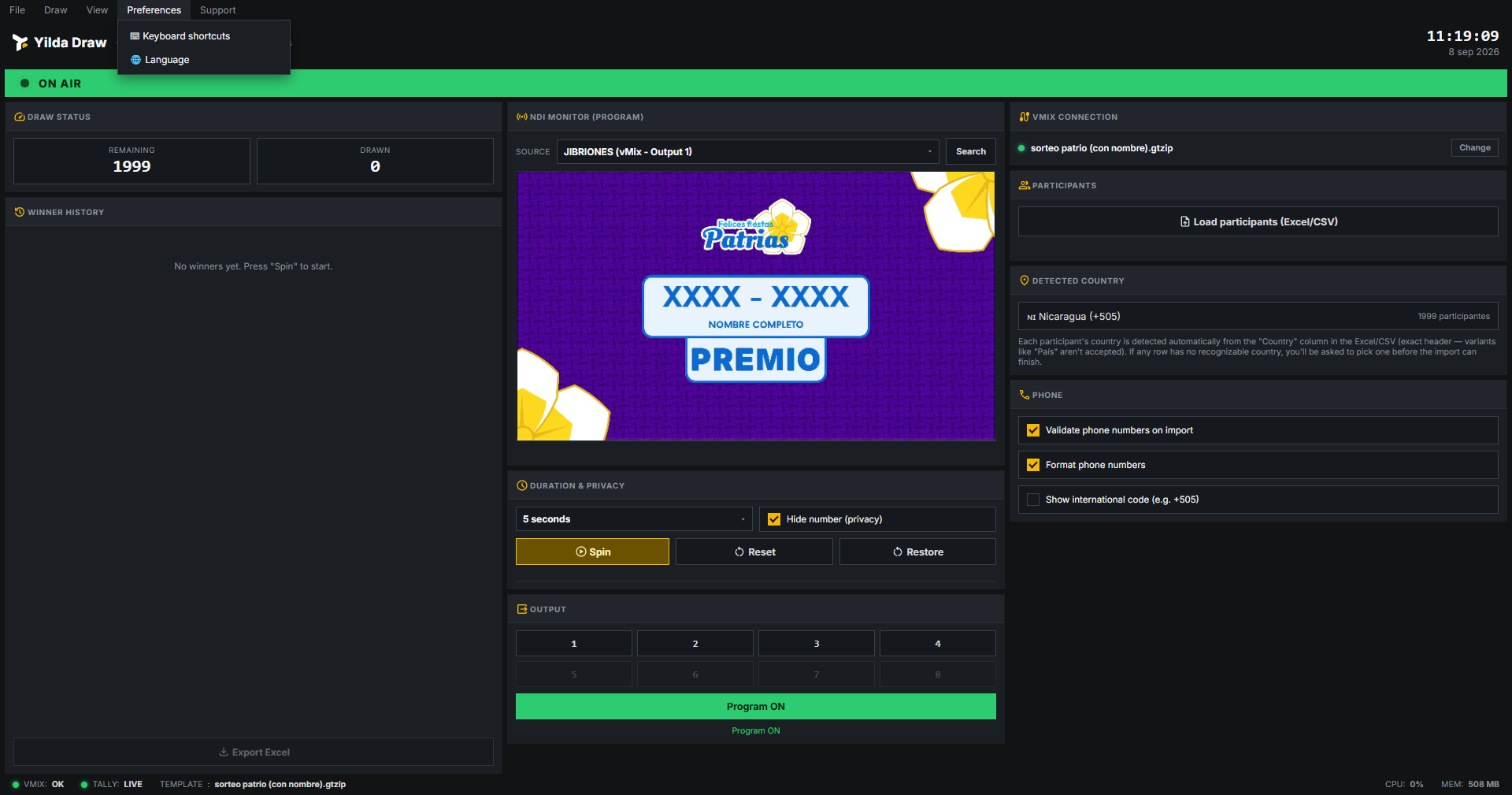
Atajos de teclado
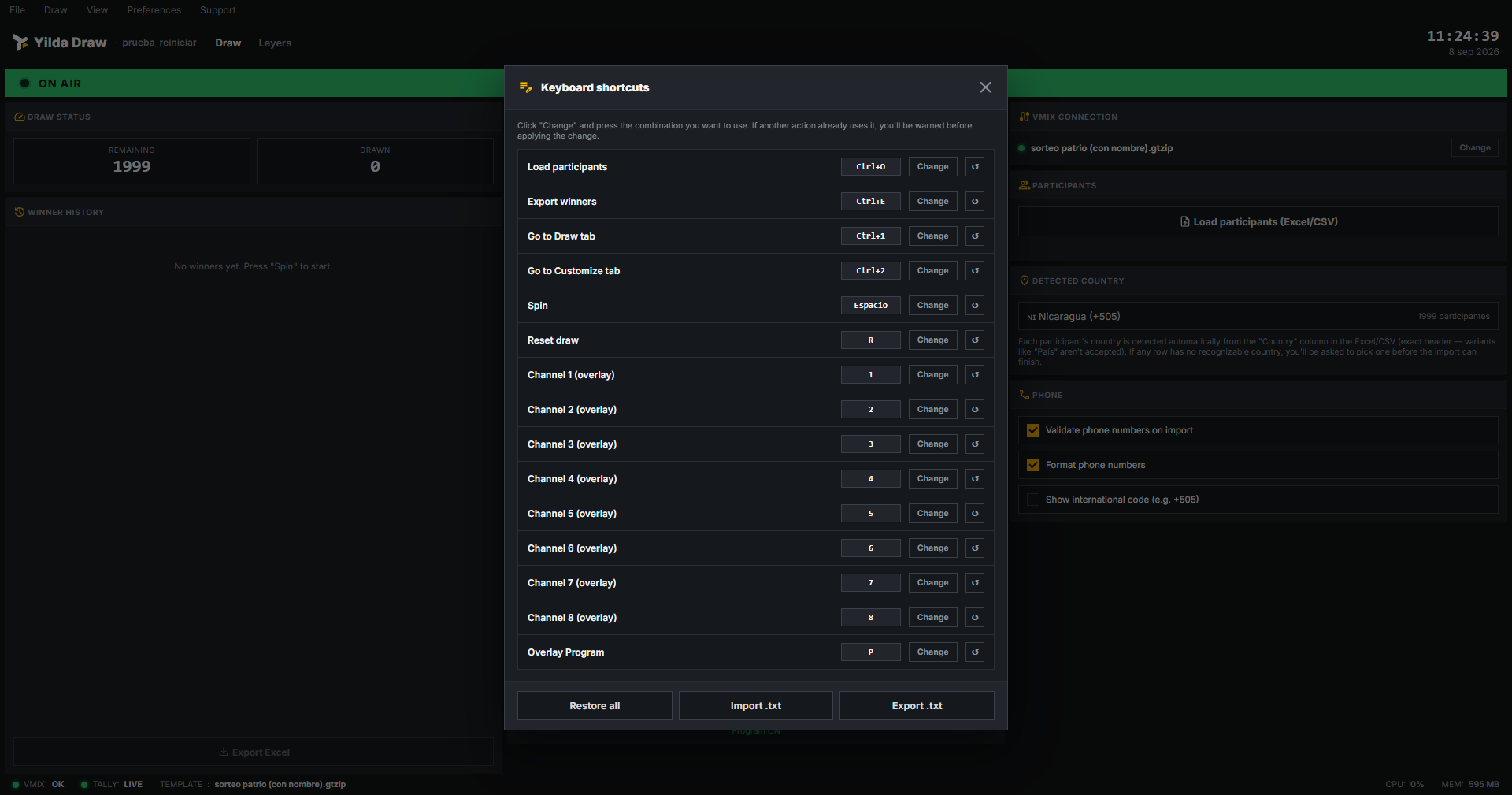
- Change: presione el botón y luego la combinación que quiera usar.
- ↺: devuelve esa fila puntual a su atajo de fábrica.
- Restore all: devuelve las 15 combinaciones a sus valores de fábrica.
- Import / Export .txt: guarda o carga la configuración de atajos, útil para replicarla en varias PCs.
Idioma
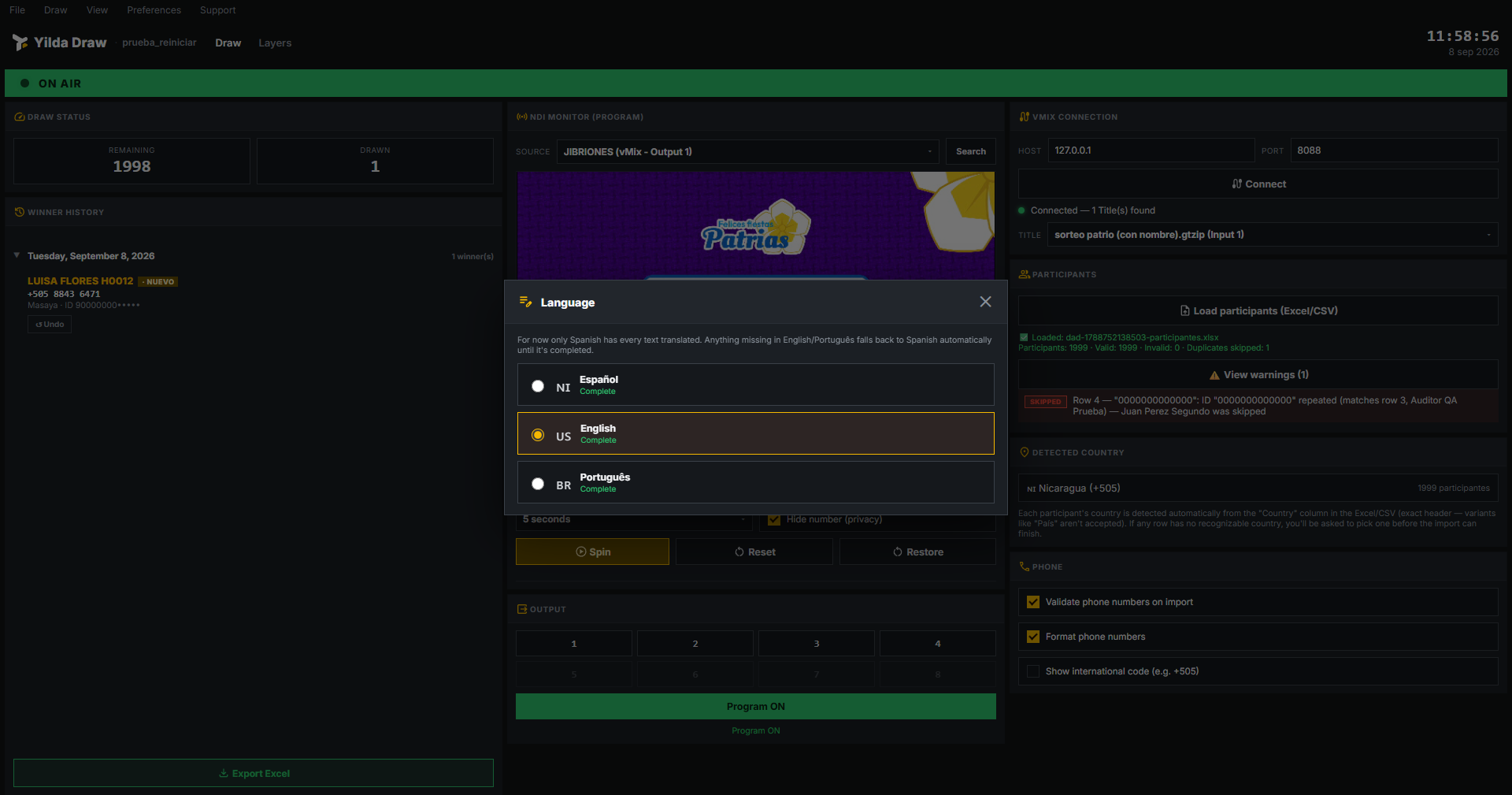
Cambia el idioma de toda la interfaz de inmediato, sin reiniciar la aplicación.
Menú Soporte
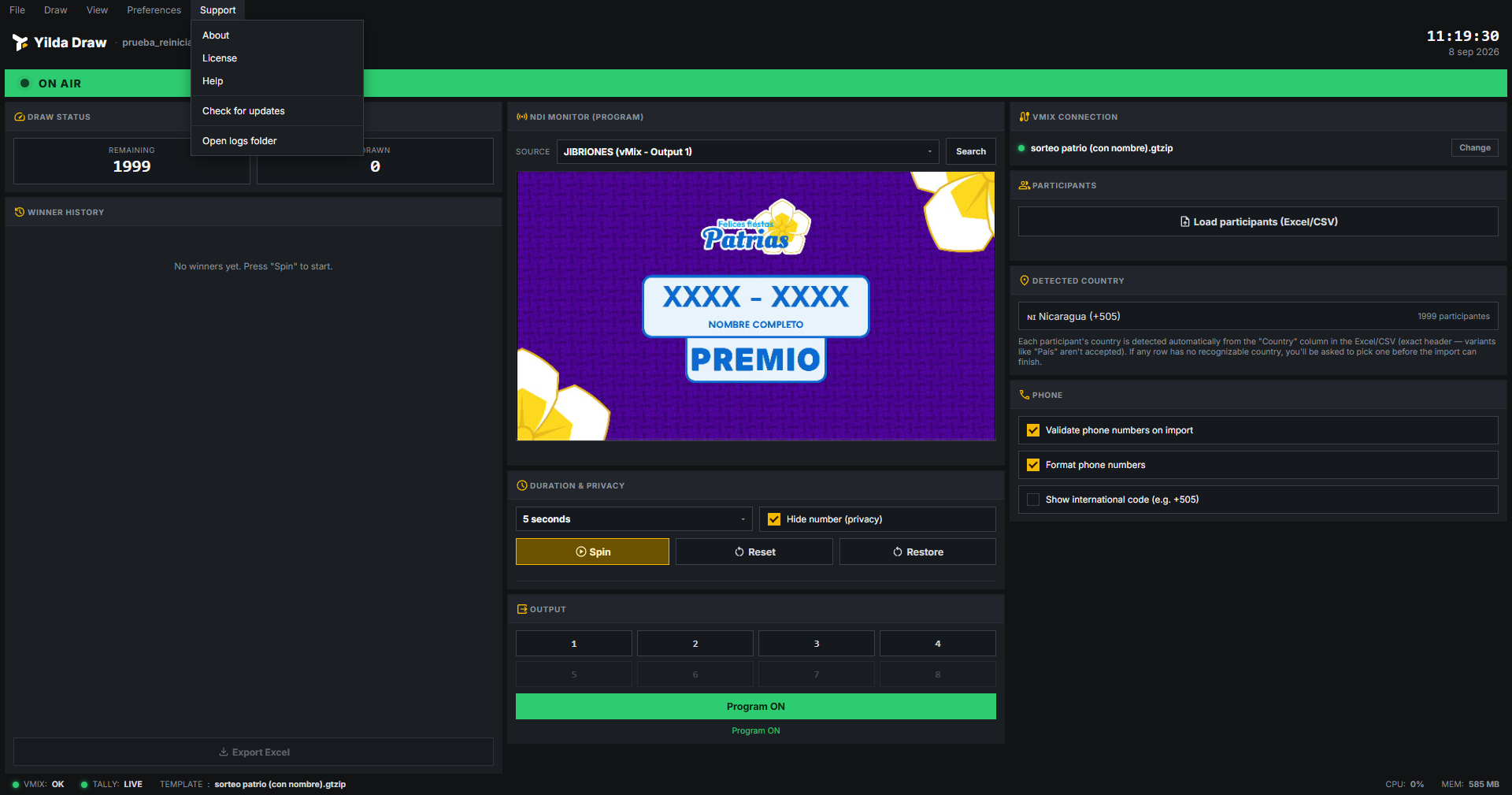
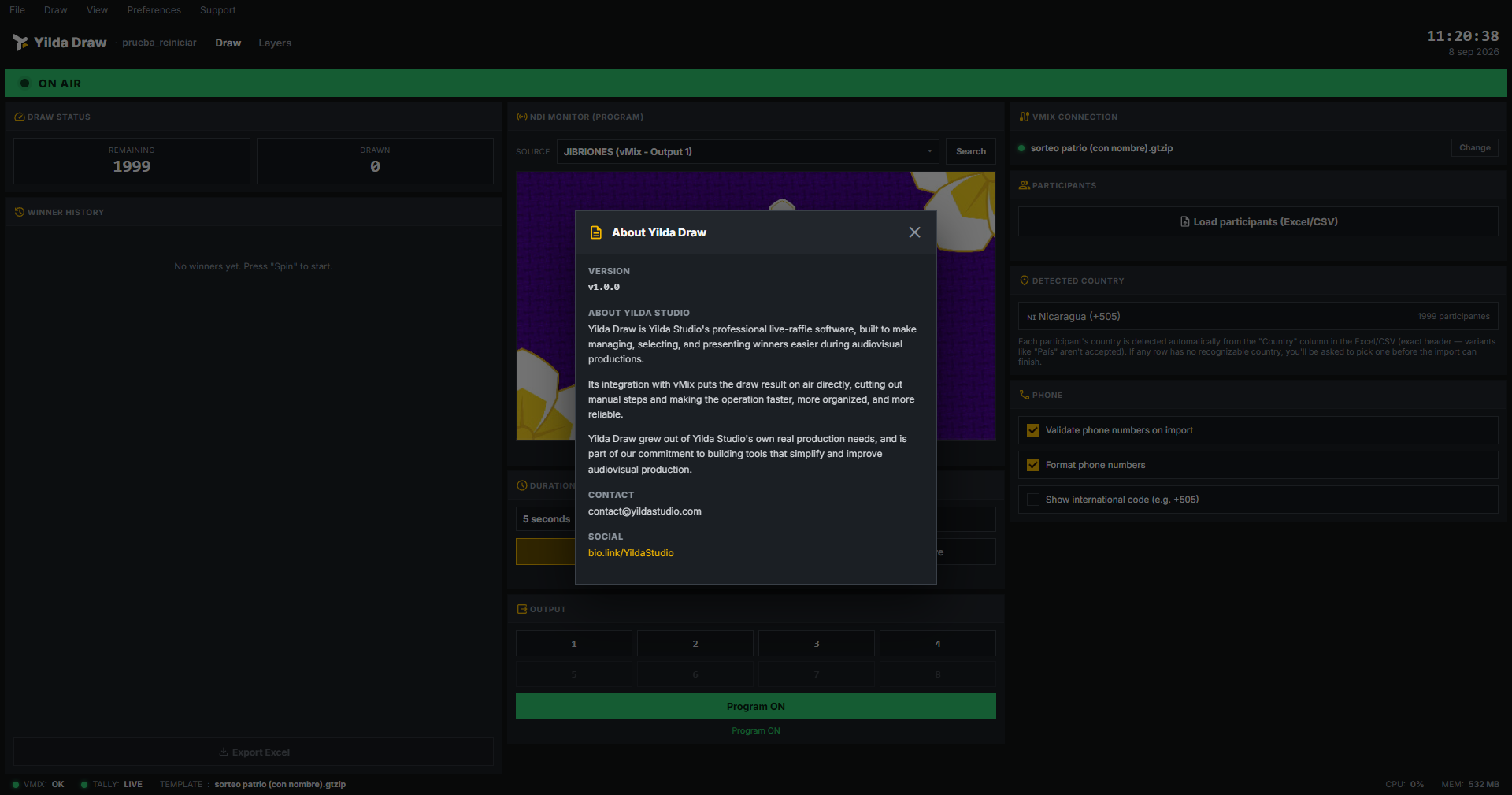
Acerca de
Licencia
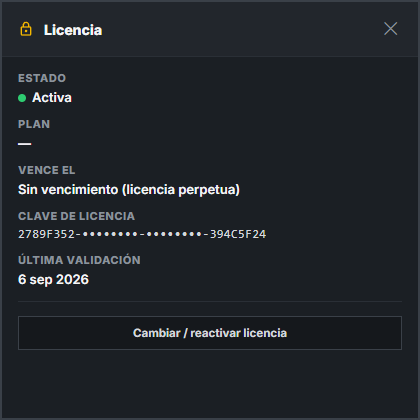
Muestra estado, plan, fecha de vencimiento, clave (parcialmente oculta) y última validación. El botón "Cambiar / reactivar licencia" permite ingresar una clave distinta.
Ayuda, actualizaciones y logs
Help abre la página de soporte en el navegador. Check for updates busca una versión más reciente. Open logs folder abre la carpeta de registro interno — el primer lugar a revisar ante un problema.
Conexión a vMix
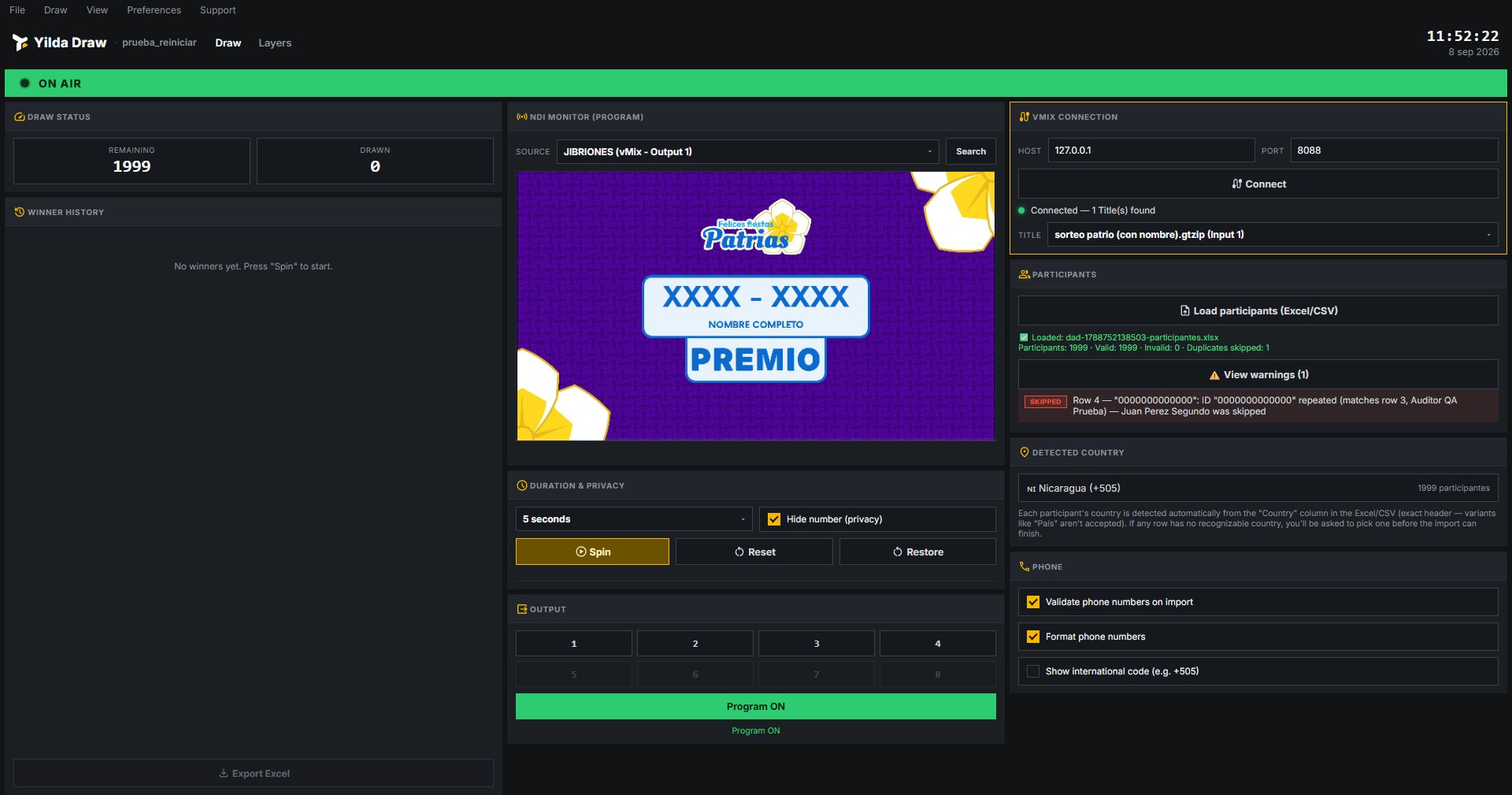
- Misma computadora que vMix: deje Host
127.0.0.1y Port8088. - Computadora distinta: coloque la IP del equipo con vMix y su puerto (Settings → Web Controller / API en vMix).
Presione Connect y luego seleccione el Title (.gtzip) a usar — solo aparecen los diseños compatibles con Yilda Draw.
Campos requeridos en el diseño (.gtzip)
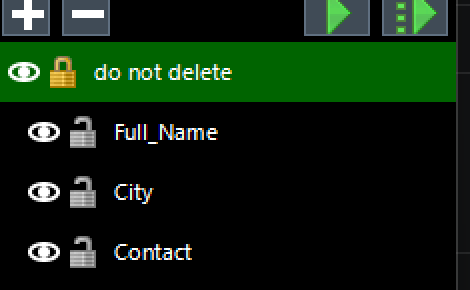
Para que Yilda Draw reconozca un Title como compatible, el diseño debe tener exactamente estos tres campos de texto, con el nombre escrito así (no basta con que el nombre los contenga):
Full_Name— nombre del participante.City— ciudad o lugar.Contact— número de teléfono.
Carga de participantes
Formato del archivo
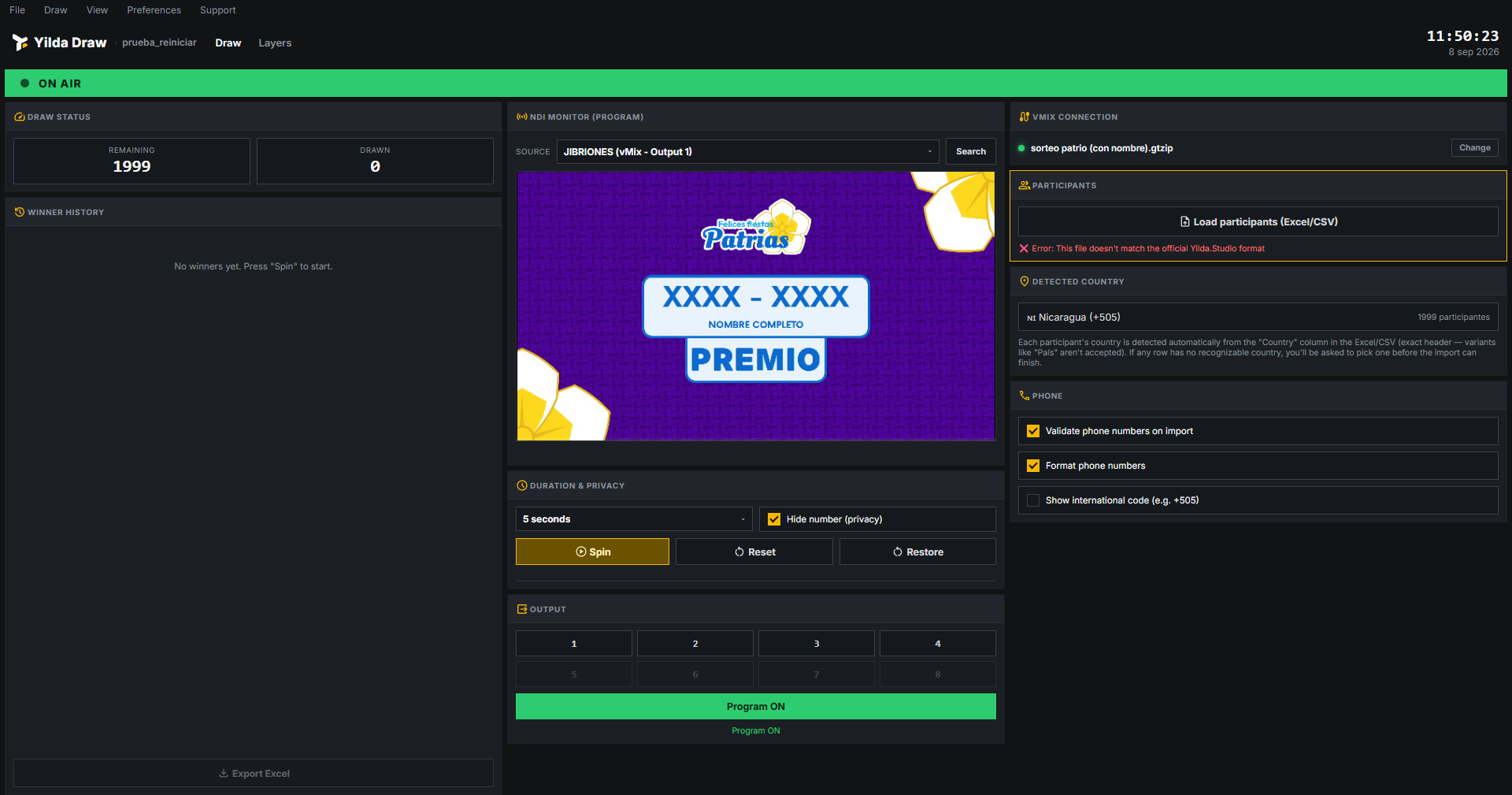
El botón Load participants (Excel/CSV) exige columnas que coincidan exactamente con la plantilla oficial de Yilda Studio. Si no coincide, la carga se cancela sin afectar la lista ya cargada:
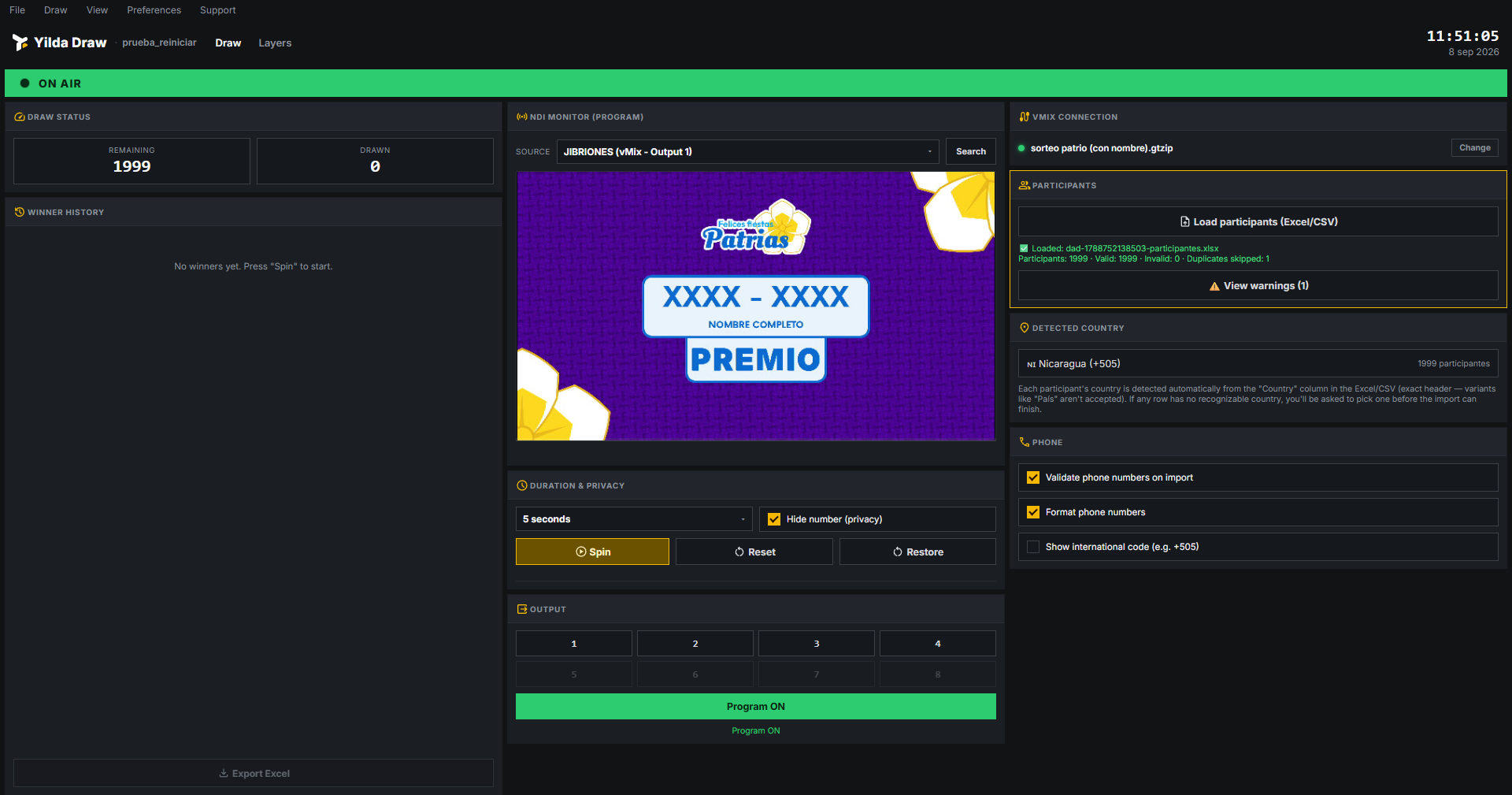
Con un archivo válido, se muestra el resumen: participantes totales, válidos, inválidos y duplicados descartados:
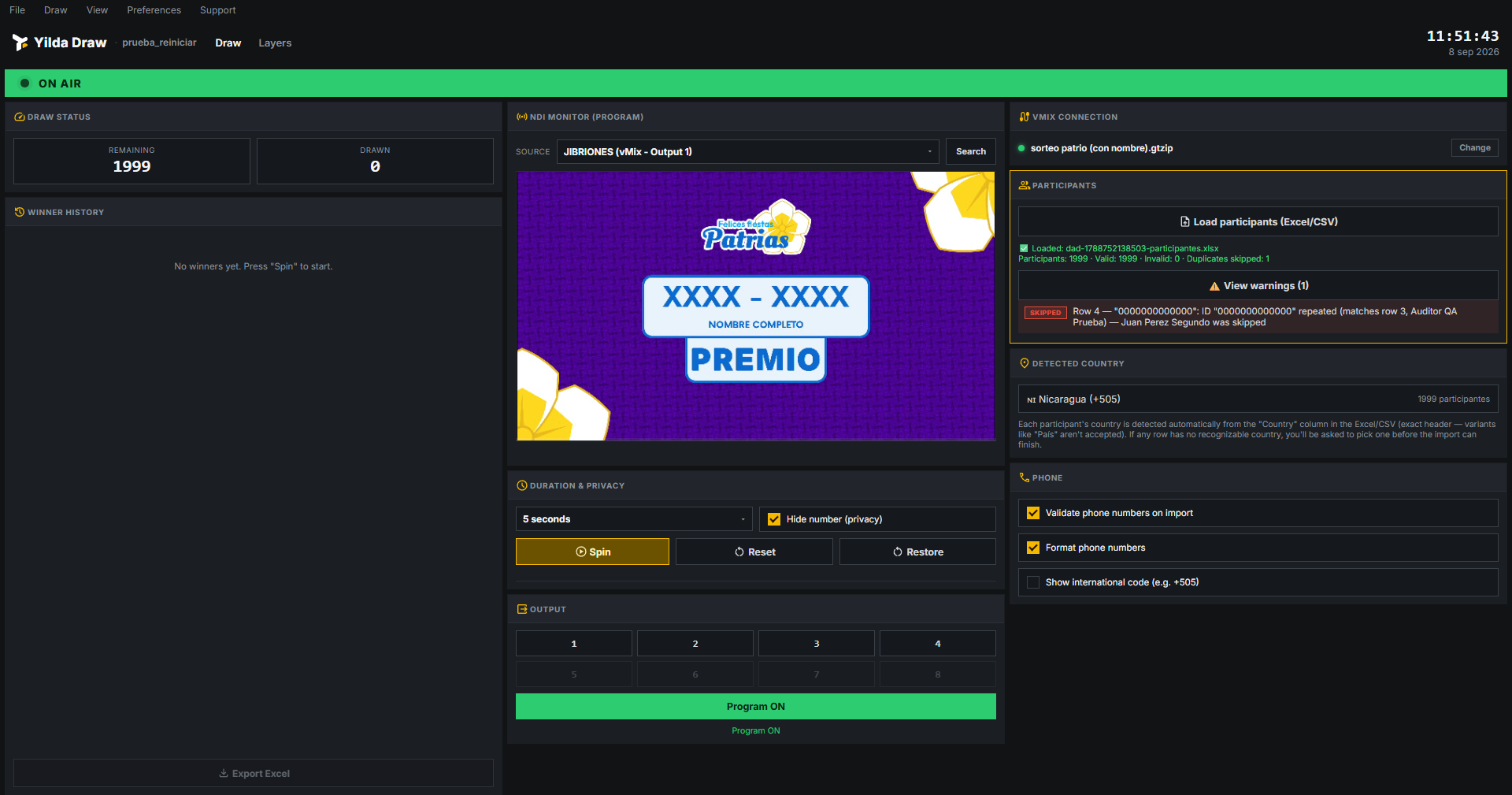
Duplicados y avisos
El enlace View warnings (N) despliega el detalle fila por fila de cada aviso:
País detectado
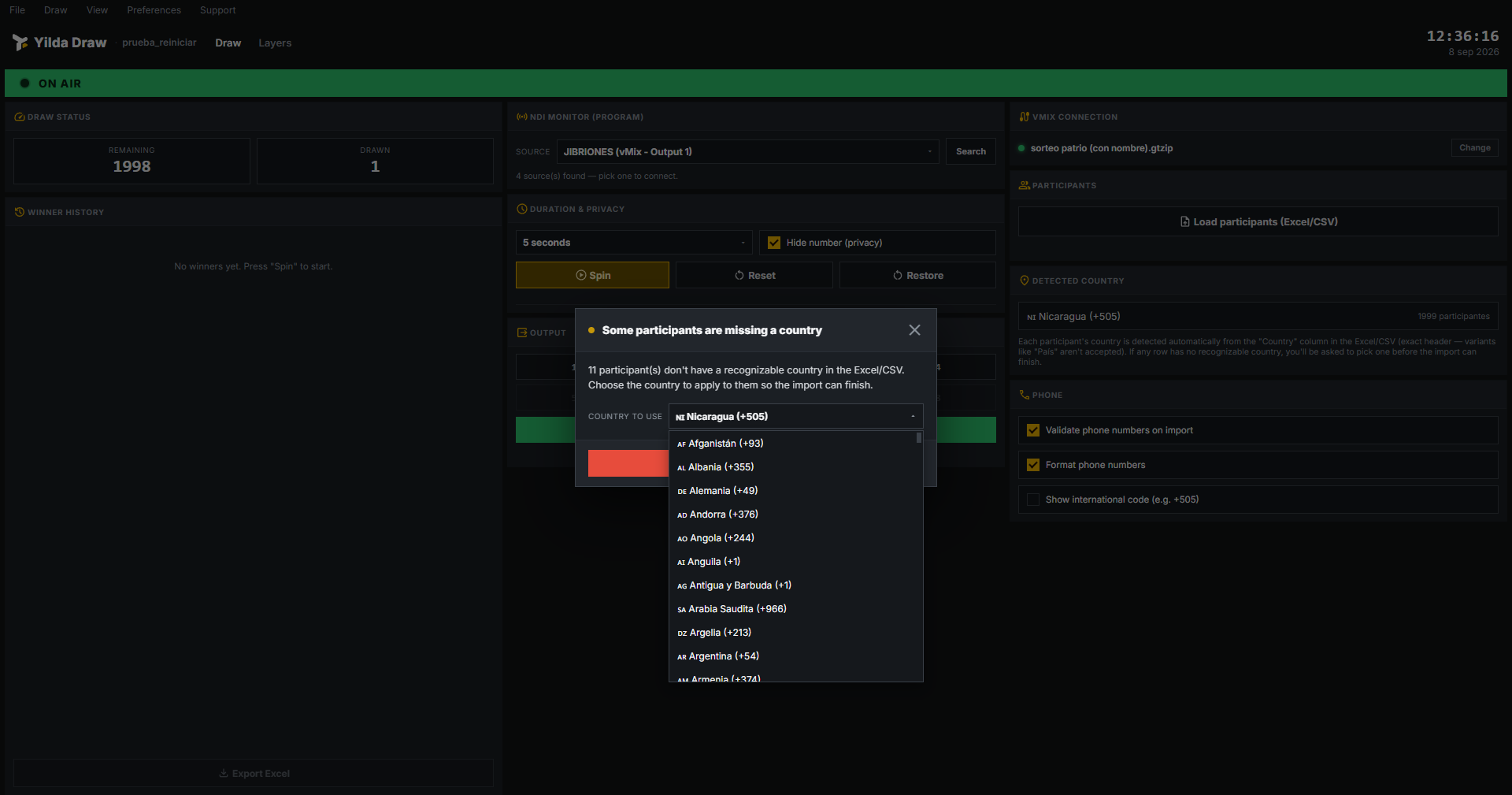
El país se detecta automáticamente desde la columna "Country" (encabezado exacto). Si alguna fila no trae un país reconocible, se pide elegir uno antes de terminar la importación:
Configuración de teléfono
- Validate phone numbers on import: rechaza números con formato inválido para el país detectado.
- Format phone numbers: normaliza el formato automáticamente al importar.
- Show international code: agrega el código de país delante del número en pantalla.
Realizar el sorteo (Girar)
- Defina la duración del giro en Duration & Privacy.
- Active Hide number (privacy) para mostrar el número parcialmente oculto (ej.
8843 64**). - Presione Spin. El ganador aparece en el monitor NDI y se agrega al historial con la etiqueta NUEVO.
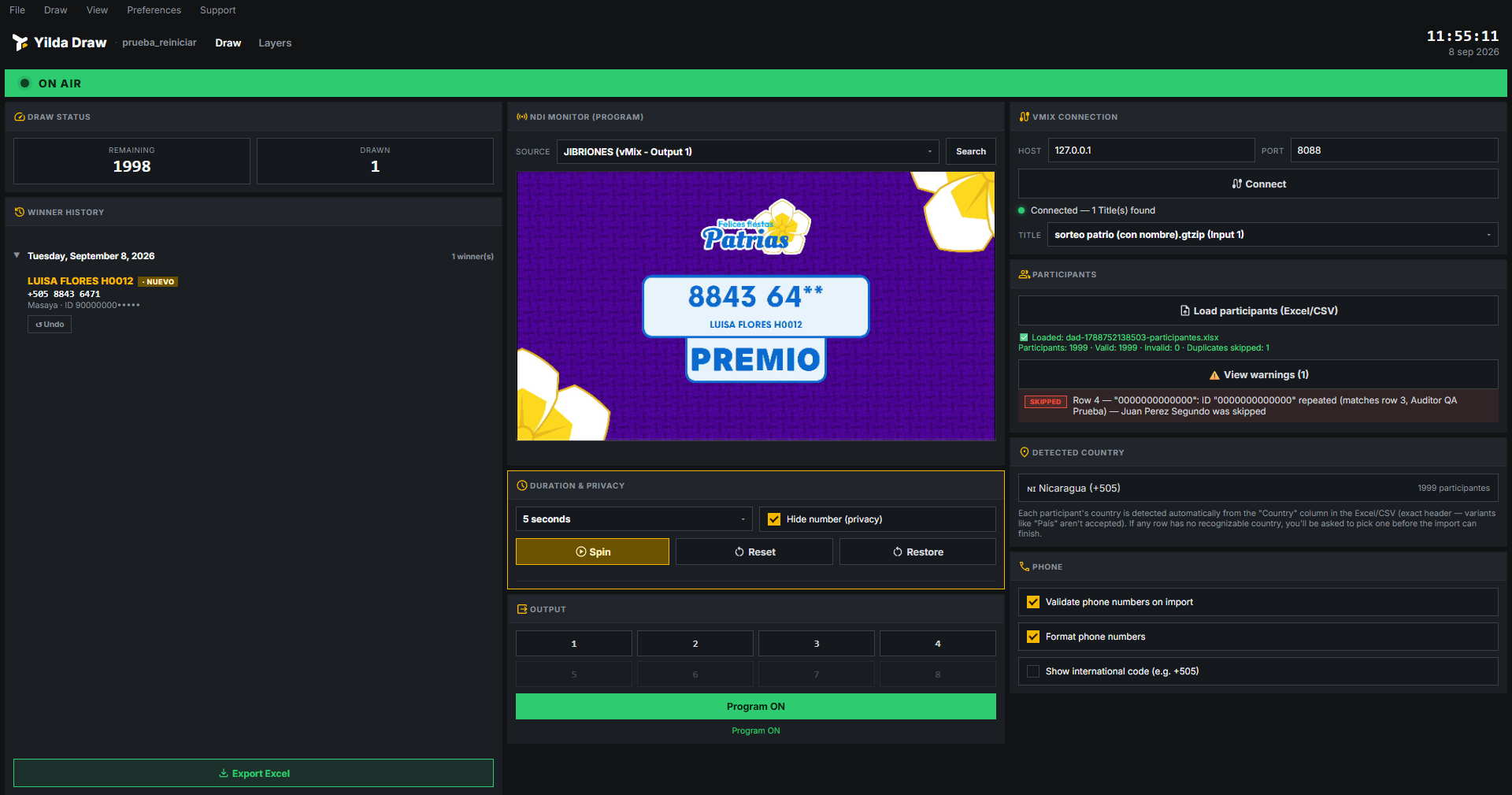
Reiniciar vs. Restaurar valores originales
Dos botones fáciles de confundir porque ambos "limpian la pantalla", pero hacen cosas completamente distintas.
| Reset (Reiniciar) | Restore (Restaurar valores originales) |
|---|---|
| Deshace los sorteos de hoy: vuelven a estar disponibles y desaparecen del historial. | No borra nada del progreso del día — ni participantes, ni historial, ni sesión. |
| Los ganadores de días anteriores en el perfil se quedan excluidos. | Solo devuelve lo que se ve en pantalla al estado original del diseño. |
| Para corregir un error, deshacer pruebas, o empezar un nuevo día. | Para limpiar la pantalla entre sorteos, sin perder el progreso del día. |
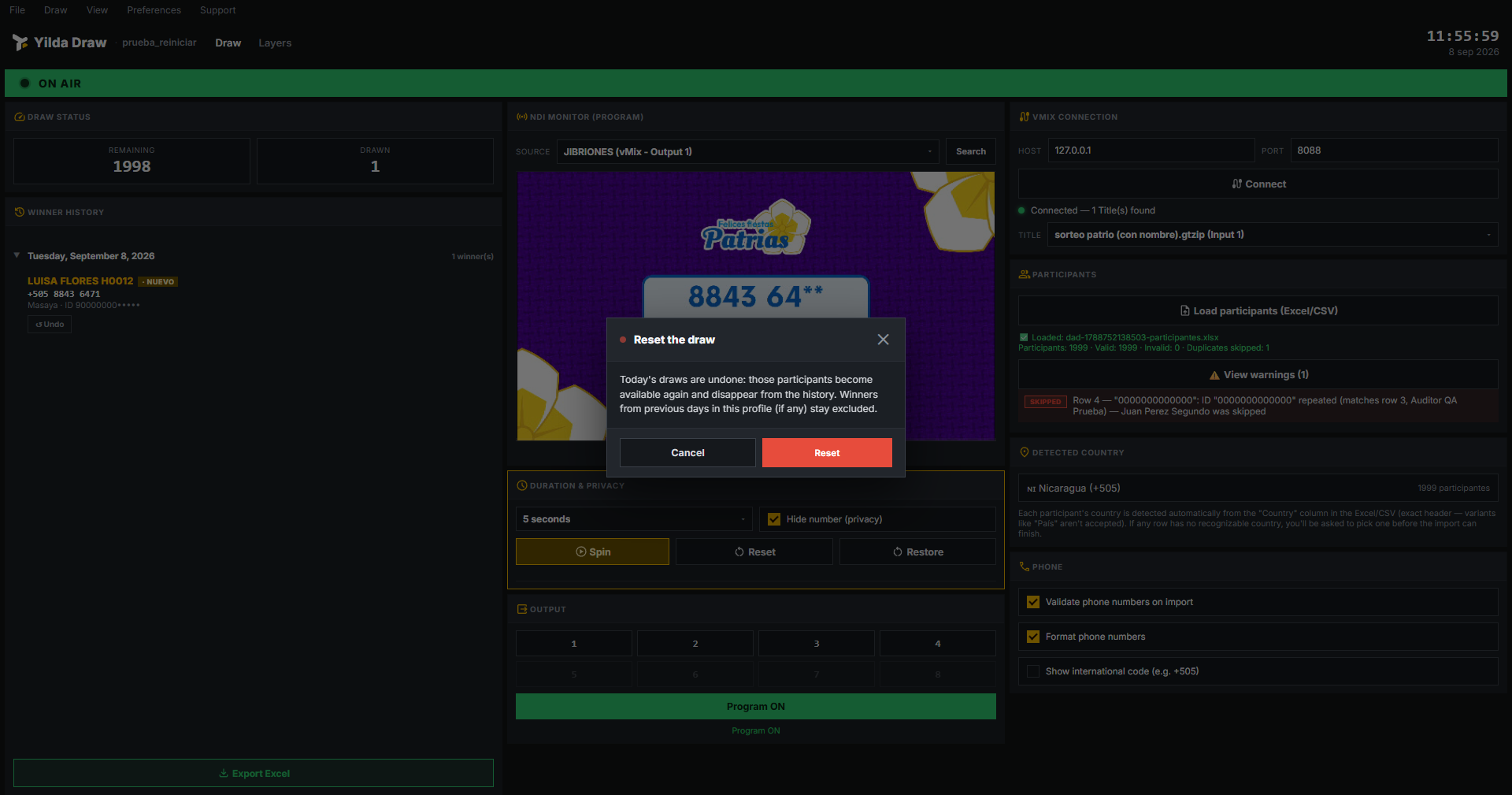
Reset siempre pide confirmación. Restore no la pide, porque no borra progreso del día:
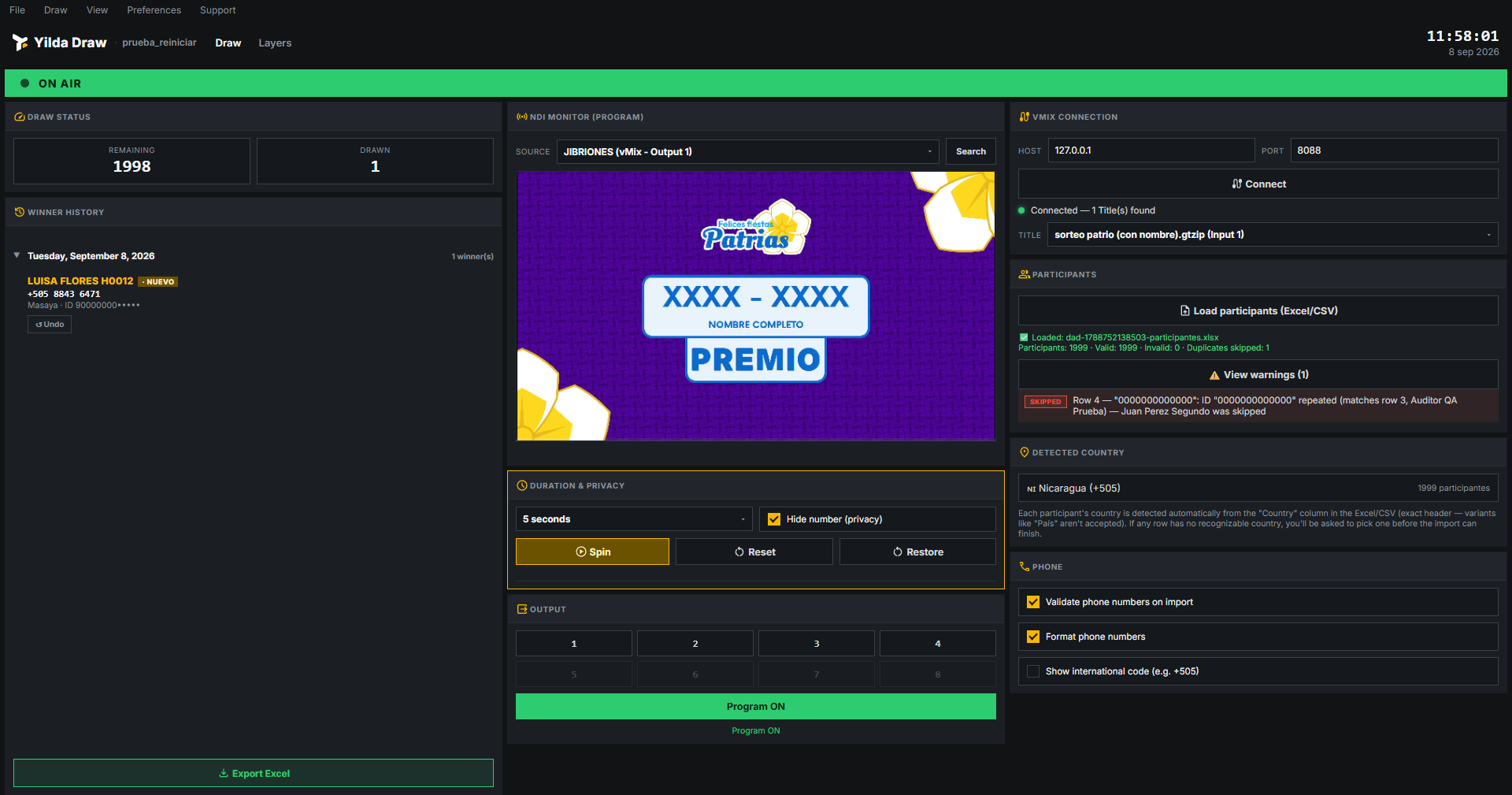
Historial de ganadores y Deshacer
El historial agrupa ganadores por fecha — hoy expandido por defecto, días anteriores colapsados. El botón Undo solo aparece junto al ganador más reciente de la sesión actual.
El botón Export Excel exporta el historial acumulado completo del perfil activo a un archivo Excel.
Salida: canales de overlay y Program
El panel Output controla en qué canal de overlay de vMix (1–8) se muestra el resultado. El botón grande alterna Program ON / apagado, confirmando el estado real leído desde vMix.
Pestaña Capas (Design Content)
Permite editar el contenido del diseño (.gtzip) cargado en vMix sin salir de Yilda Draw.
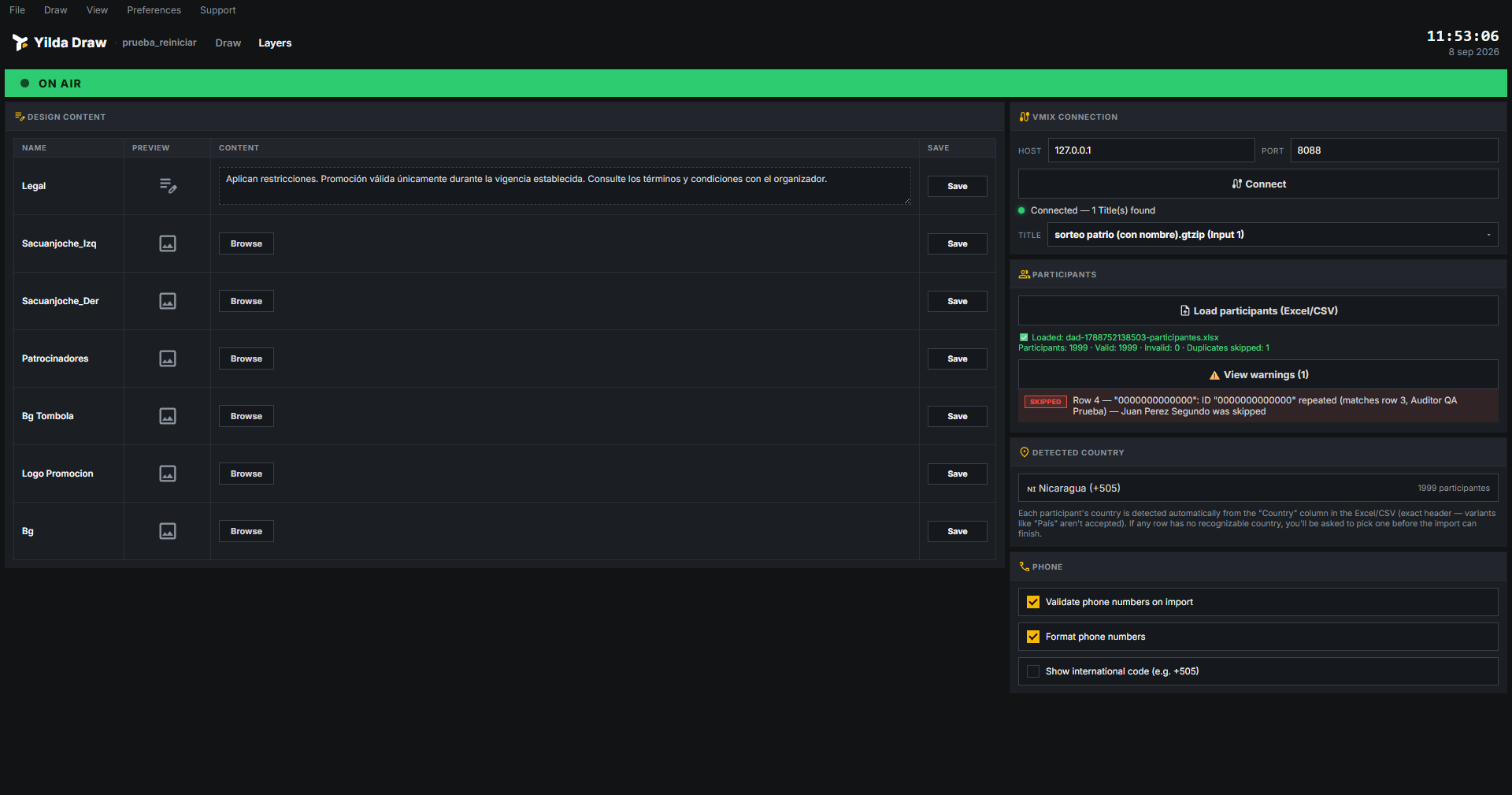
- Campos de texto: se editan escribiendo en el recuadro y presionando Save.
- Campos de imagen: se actualizan con Browse y luego Save.
El botón ↺ Restaurar valores originales devuelve estos campos a su valor de fábrica, leyéndolo directo del archivo .gtzip.