Yilda Draw
Guia completo de instalação e uso — cada menu, painel e ferramenta do aplicativo, com capturas de tela reais. Aplicativo de desktop para sorteios ao vivo integrado com o vMix.
Introdução
O Yilda Draw é um aplicativo de desktop desenvolvido pela Yilda Studio para gerenciar sorteios e promoções ao vivo, integrado diretamente com o vMix através da sua API. O design gráfico do sorteio (fundo, campos de texto, logo, patrocinadores) fica dentro do vMix como um Title (.gtzip); o Yilda Draw se conecta a esse Title, controla o giro, gerencia a lista de participantes e transmite o resultado para o programa ao vivo.
Foi pensado para TV e rádio ao vivo, igrejas, comércios, supermercados e shoppings, eventos corporativos, feiras e exposições, eventos esportivos, e qualquer negócio ou produção que queira fazer sorteios e promoções na tela.
Instalação passo a passo
O instalador do Windows guia todo o processo. A seguir, cada tela que você vai ver, em ordem.
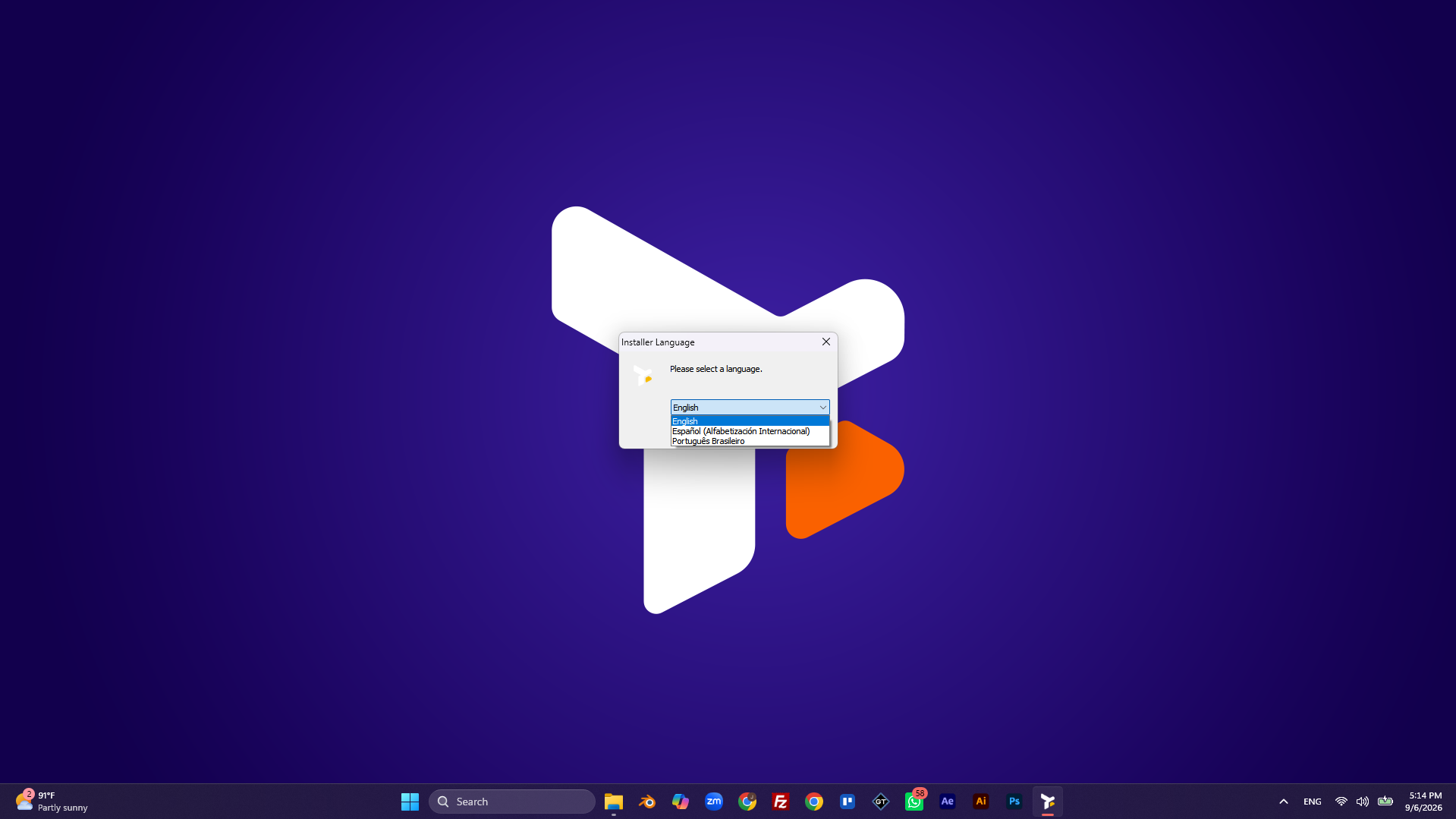
Ao executar o .exe, o primeiro passo é escolher o idioma em que o assistente é exibido: Español, English ou Português Brasileiro.
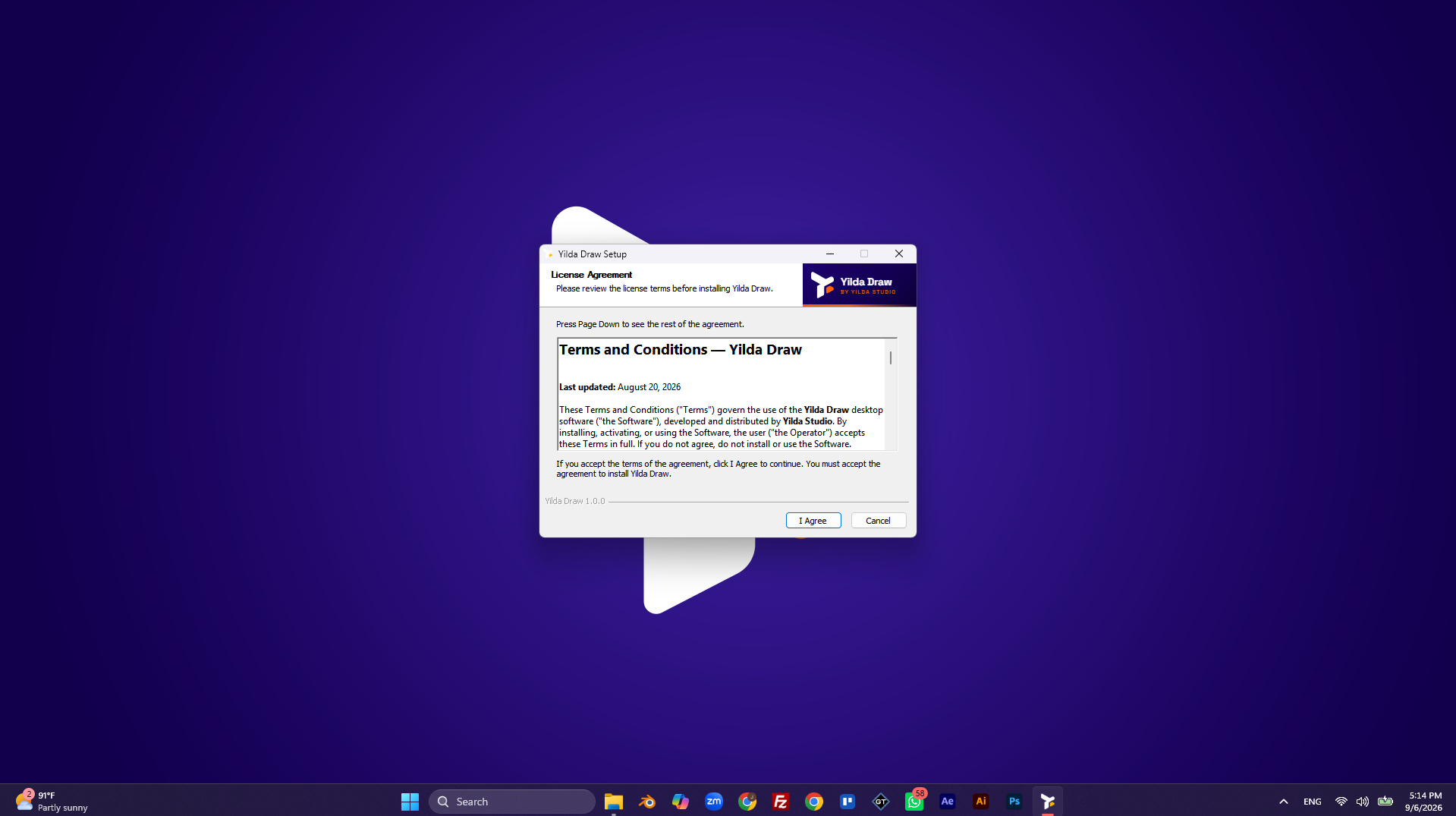
O contrato de licença é exibido. É preciso lê-lo e pressionar I Agree para continuar — sem aceitar, o instalador não avança.
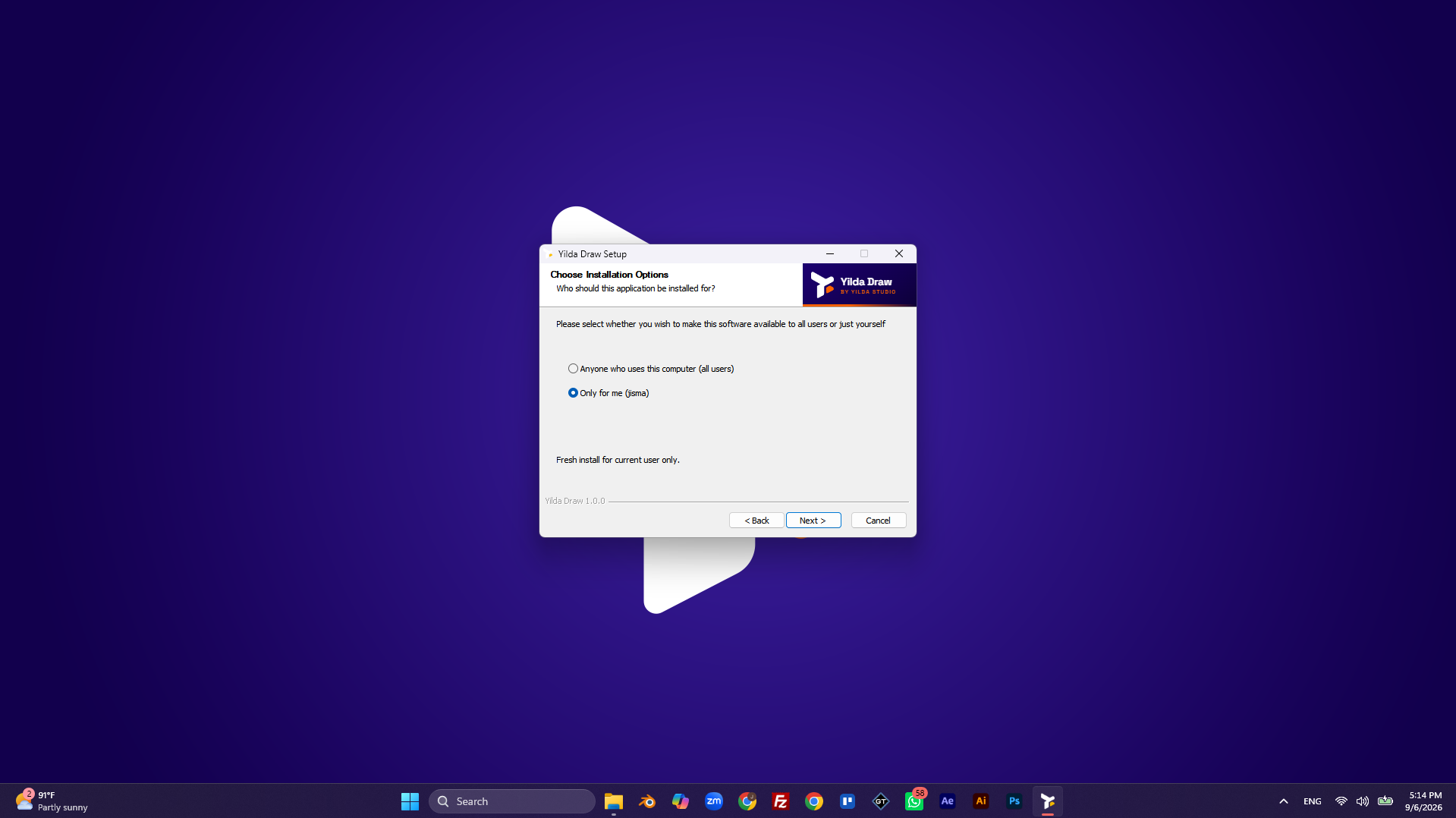
Anyone (all users) instala para todo o computador. Only for me instala apenas para o usuário atual, sem permissões de administrador.
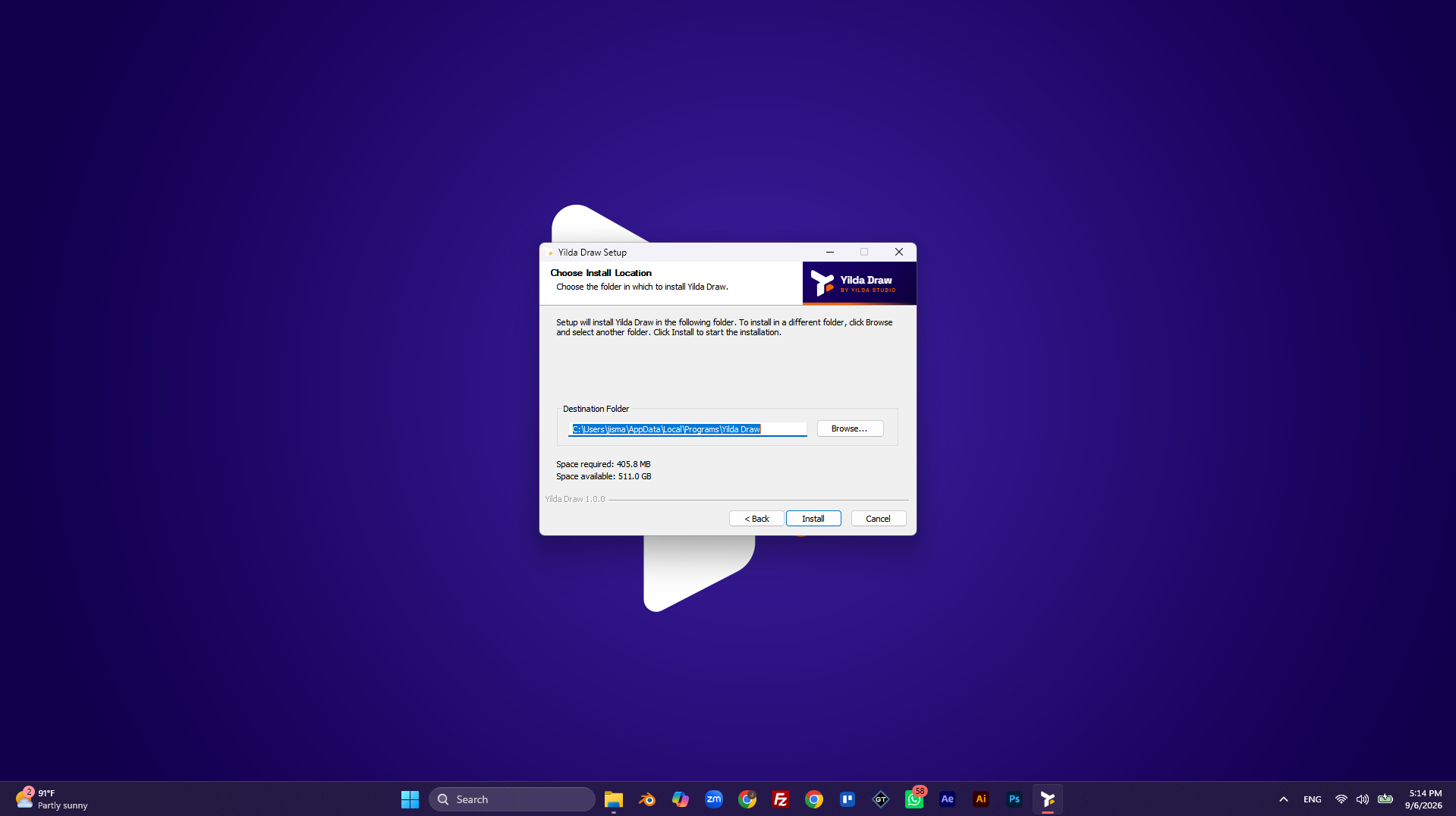
O instalador sugere uma pasta padrão. Para alterá-la, use Browse.... Pressione Install para começar.
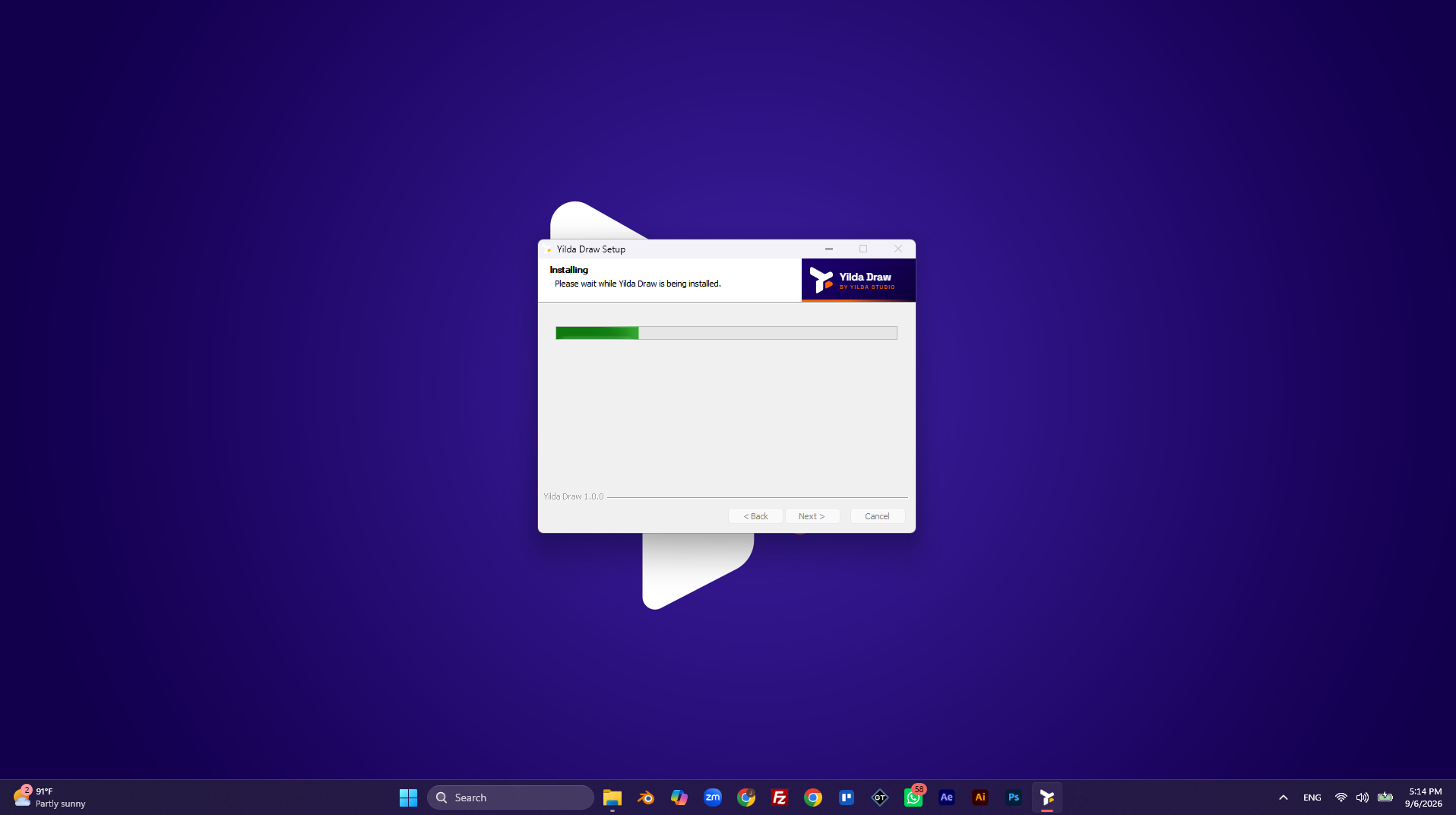
A barra de progresso avança sozinha. Não é preciso fazer nada — só esperar até terminar.
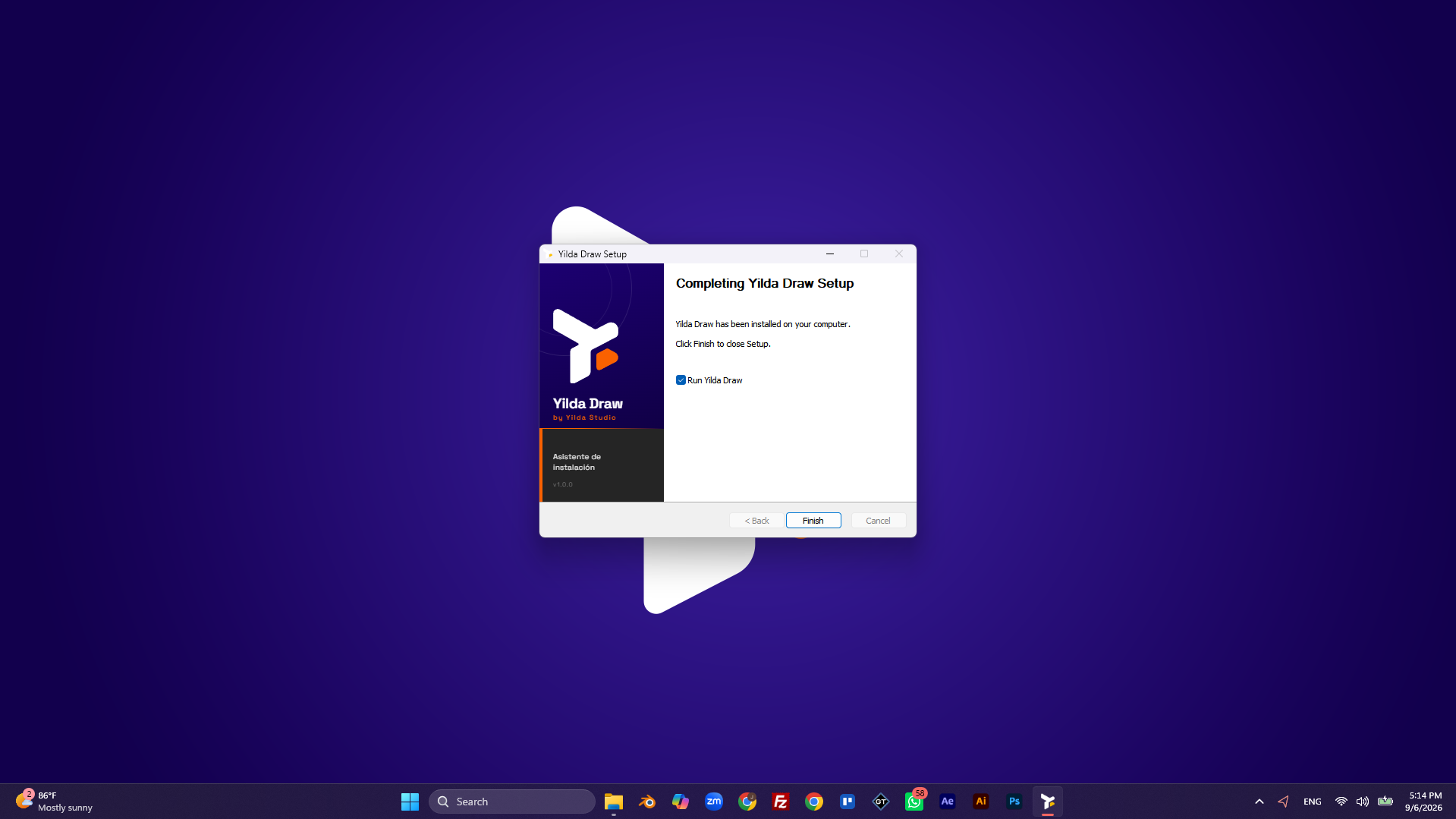
Com a caixa Run Yilda Draw marcada, o aplicativo abre automaticamente ao pressionar Finish.
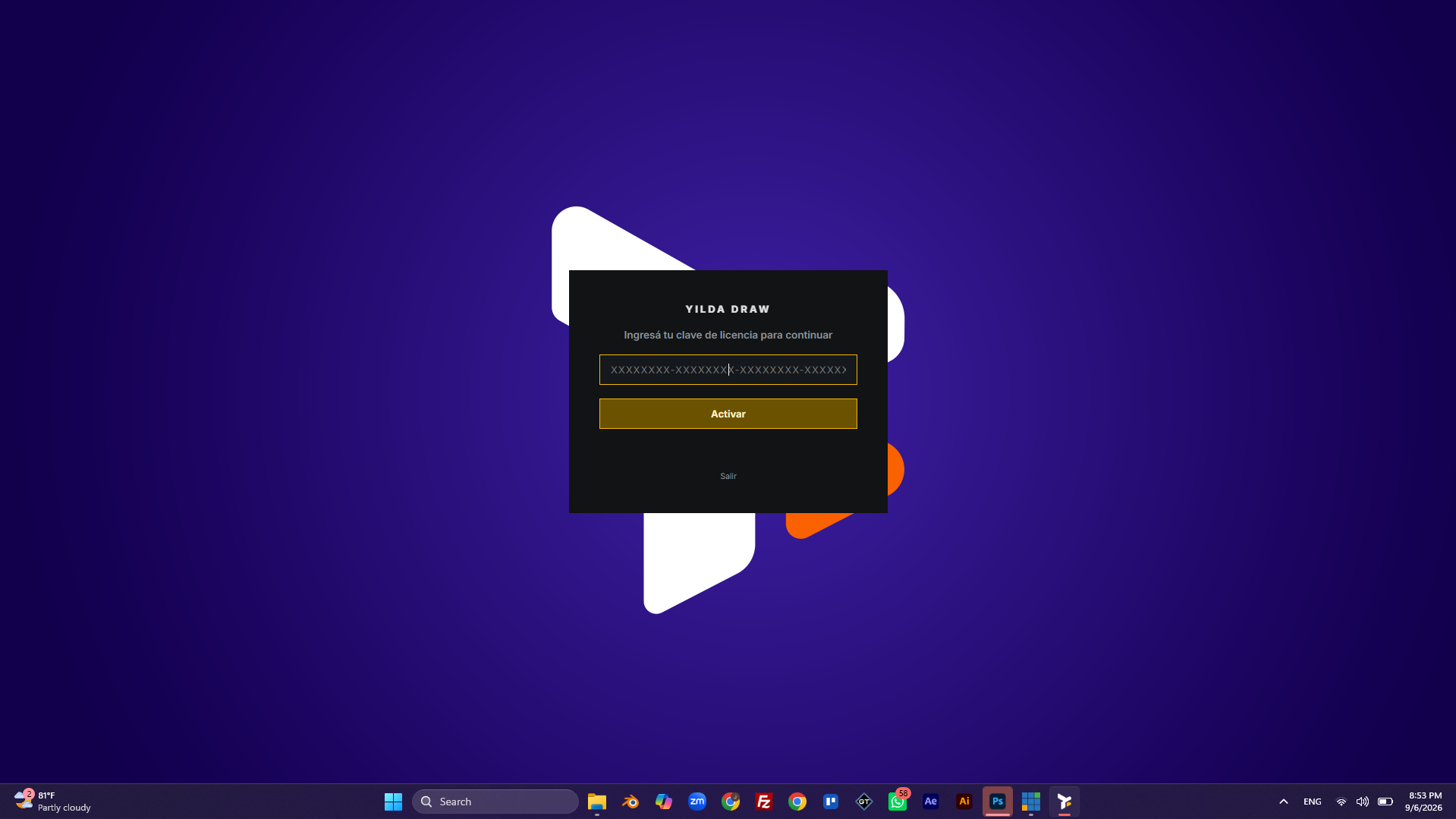
Na primeira execução, o Yilda Draw pede a chave de licença — uma etapa obrigatória, sem uma licença ativada o aplicativo não continua. É necessário estar conectado à internet na primeira vez; depois disso, o Yilda Draw guarda a validação localmente e só verifica online periodicamente, permitindo alguns dias de uso sem conexão.
Perfil de promoção
Antes de usar o aplicativo, o Yilda Draw pede para criar ou selecionar um perfil de promoção. Esta é uma das peças mais importantes do funcionamento interno do aplicativo.
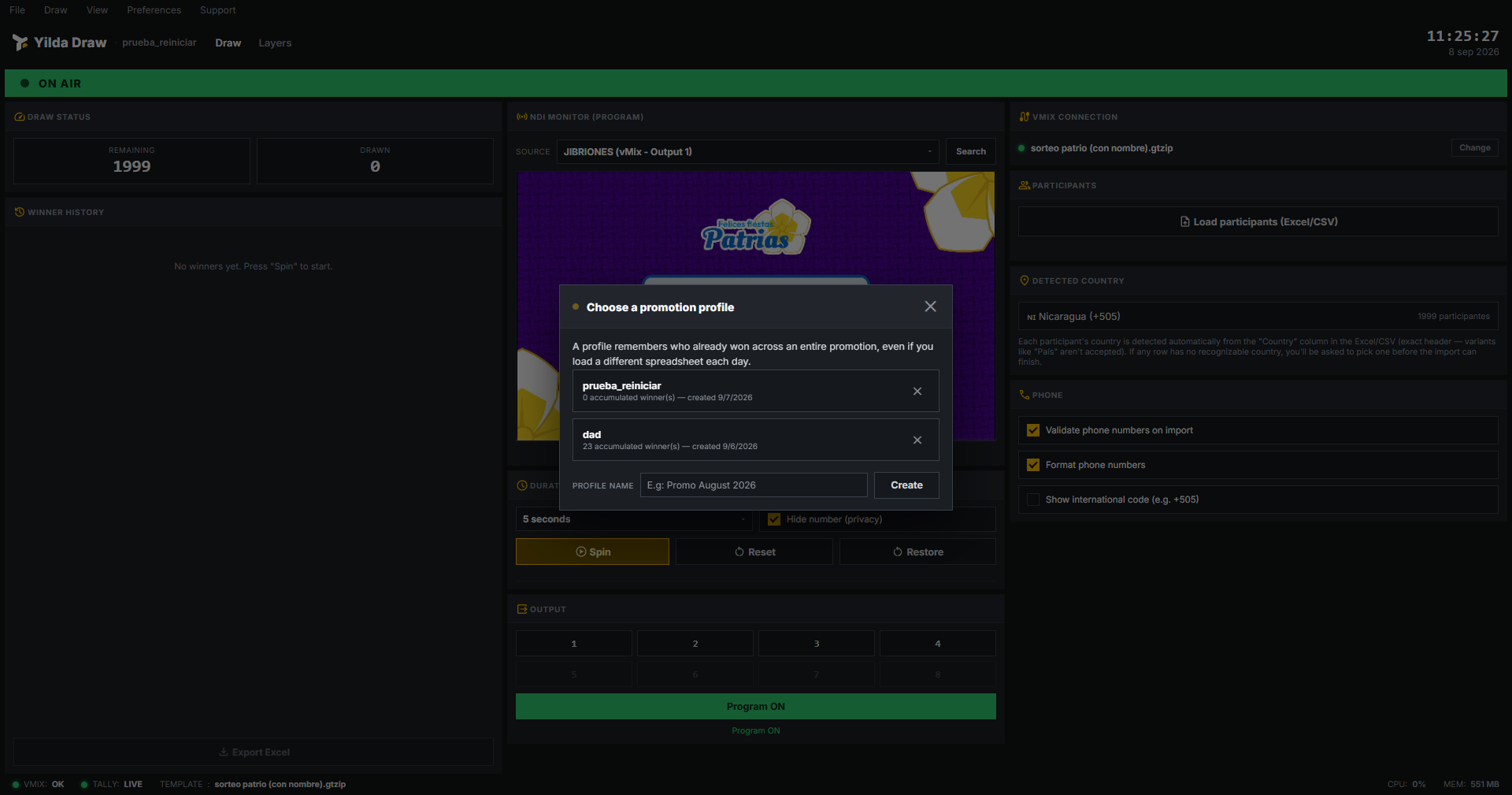
Um perfil lembra quem já ganhou ao longo de toda uma promoção, mesmo que um arquivo de participantes diferente seja carregado a cada dia. Isso evita que a mesma pessoa ganhe duas vezes na mesma campanha, mesmo que o operador carregue uma nova planilha todas as manhãs.
- Criar um novo: digite um nome descritivo e pressione Create.
- Usar um existente: clique na linha do perfil desejado para ativá-lo.
- Excluir um perfil: o botão ✕ à direita de cada linha o remove permanentemente, junto com seu histórico acumulado. Use com cuidado — não há confirmação adicional.
O perfil ativo é sempre exibido no canto superior esquerdo da janela principal, e pode ser alterado em File → Change promotion profile...
Tour pela interface principal
Esta é a tela onde você passa a maior parte do tempo operando um sorteio, dividida em três colunas.
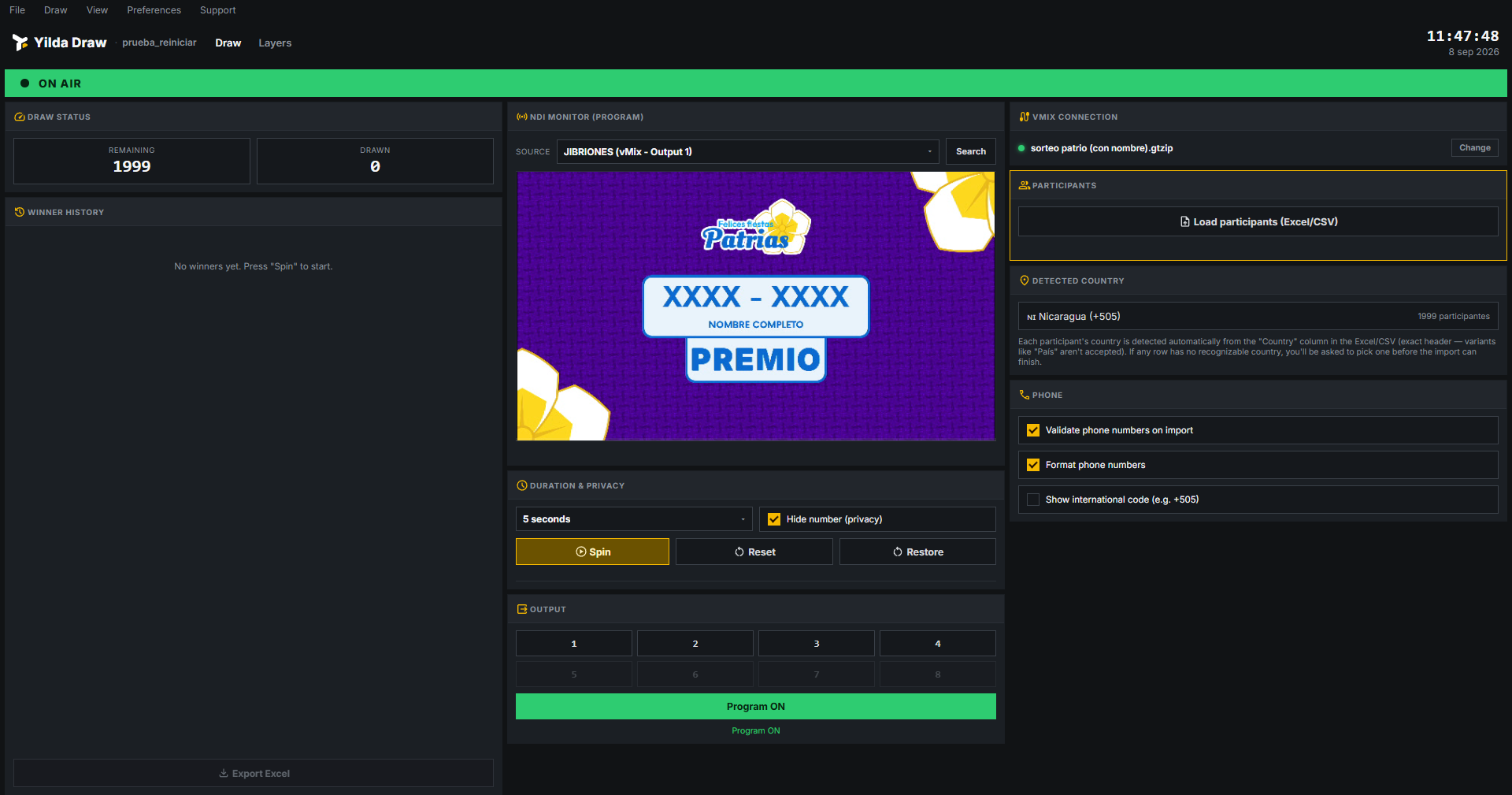
| Seção | O que mostra / para que serve |
|---|---|
| Draw Status | Participantes restantes e já sorteados na sessão atual. |
| Winner History | Histórico de ganhadores agrupado por data. |
| NDI Monitor | Pré-visualização real ao vivo do que o vMix está transmitindo. |
| Duration & Privacy | Duração do giro e ocultação dos últimos dígitos do número. |
| Output | Canal de overlay (1–8) e botão Program. |
| vMix Connection | Status da conexão e Title selecionado. |
| Participants | Carregamento do arquivo e resumo da última importação. |
| Detected Country | País detectado automaticamente e total de participantes. |
| Phone | Validação e formatação de números de telefone. |
Em cima, a barra tem os cinco menus do aplicativo, o perfil ativo, e as abas Draw / Layers. Abaixo, uma faixa colorida indica se o Title está ON AIR ou não.
Menu Arquivo
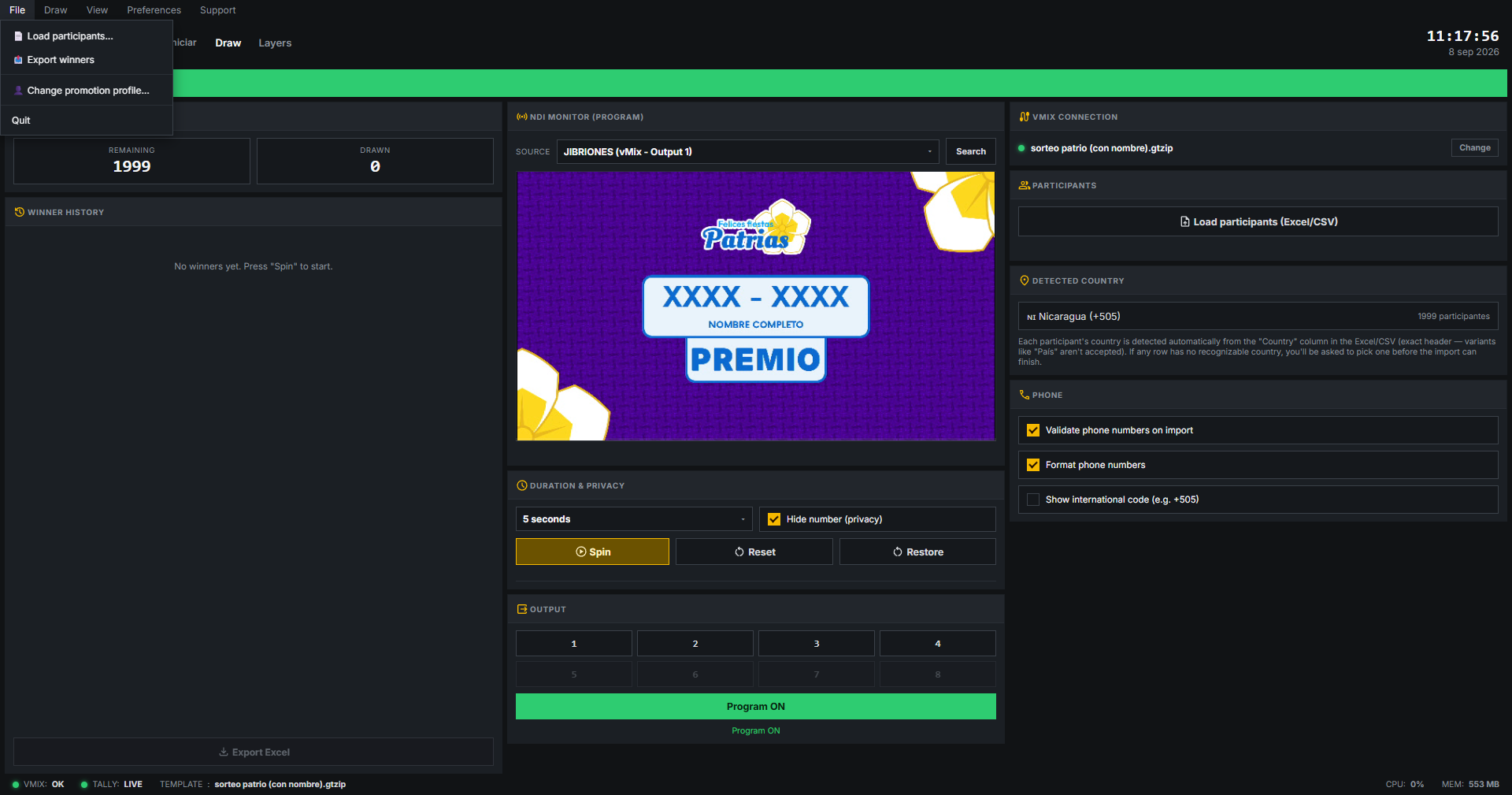
Load participants...
Atalho direto para o botão "Load participants (Excel/CSV)" — ver Carregamento de participantes.
Export winners
Exporta o histórico de ganhadores acumulado do perfil ativo para um arquivo Excel.
Change promotion profile...
Abre o seletor de perfis descrito em Perfil de promoção.
Quit
Fecha o Yilda Draw, salvando automaticamente o estado da sessão para poder continuá-la na próxima vez.
Menu Sorteio
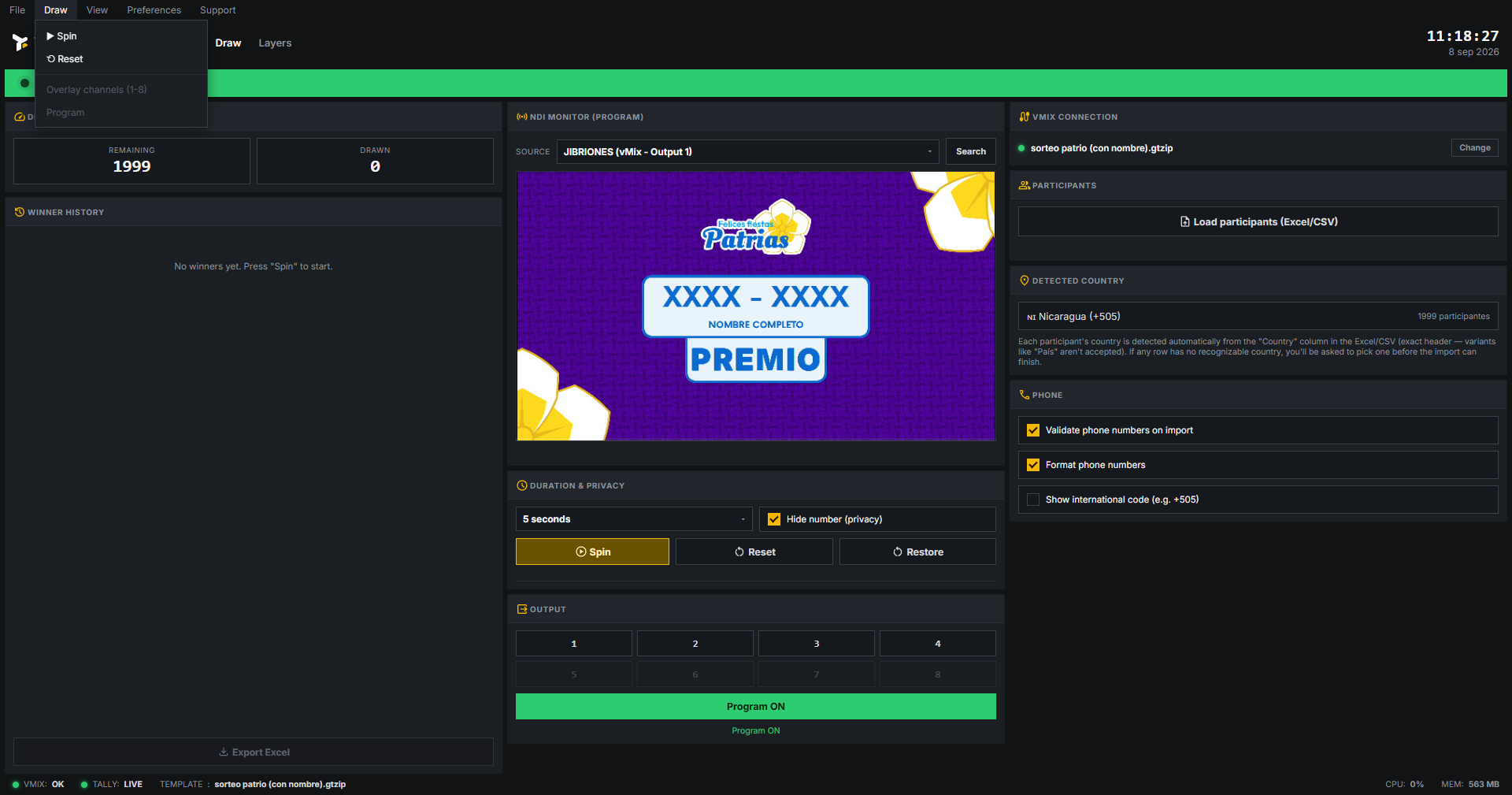
Reúne as mesmas ações disponíveis como botões na tela principal: Spin, Reset (ver Reiniciar vs. Restaurar), e os oito canais de overlay mais o botão Program.
Menu Exibir
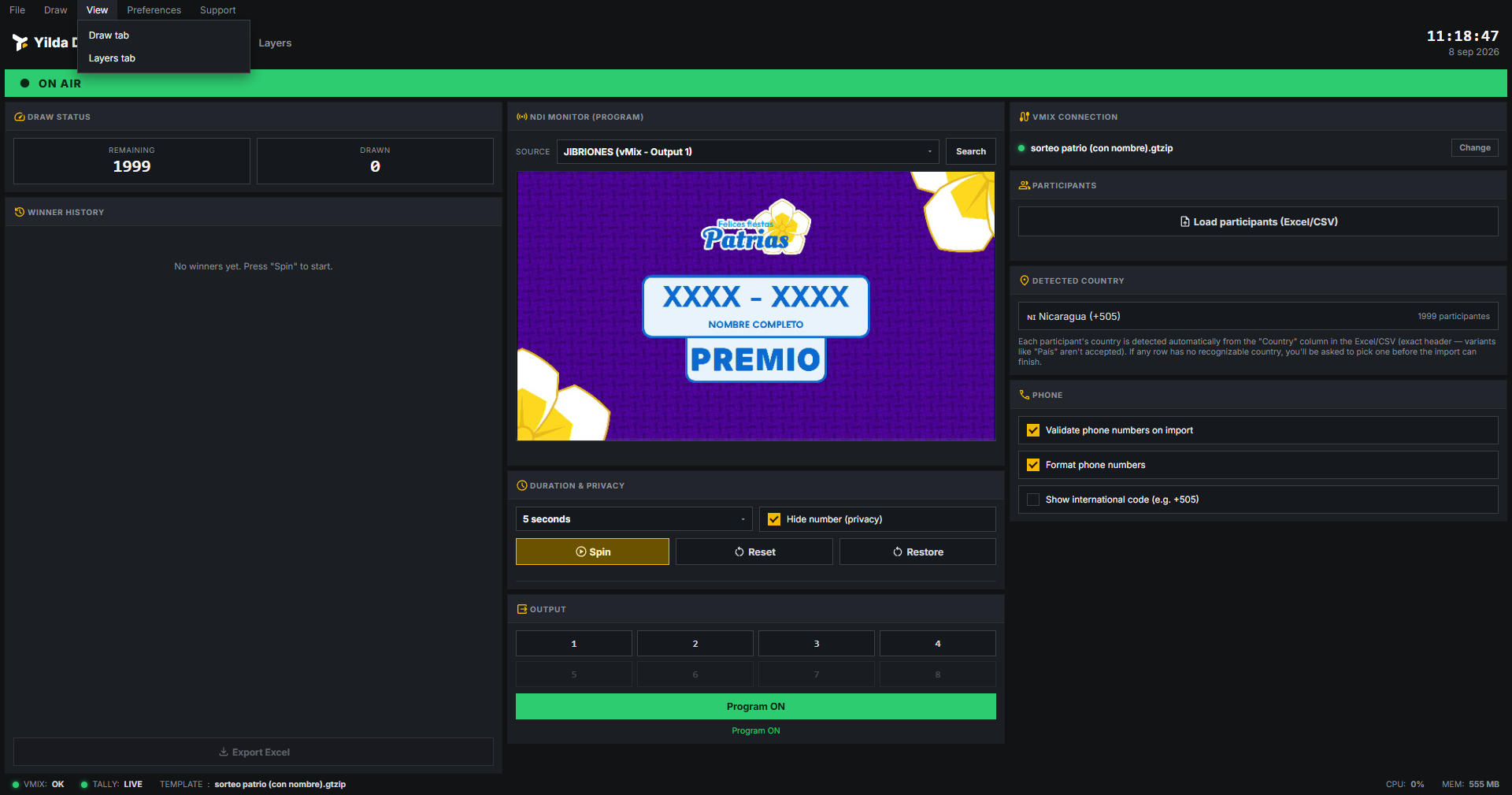
Alterna entre a Draw tab e a Layers tab, da mesma forma que clicar diretamente nessas abas ao lado do logo.
Menu Preferências
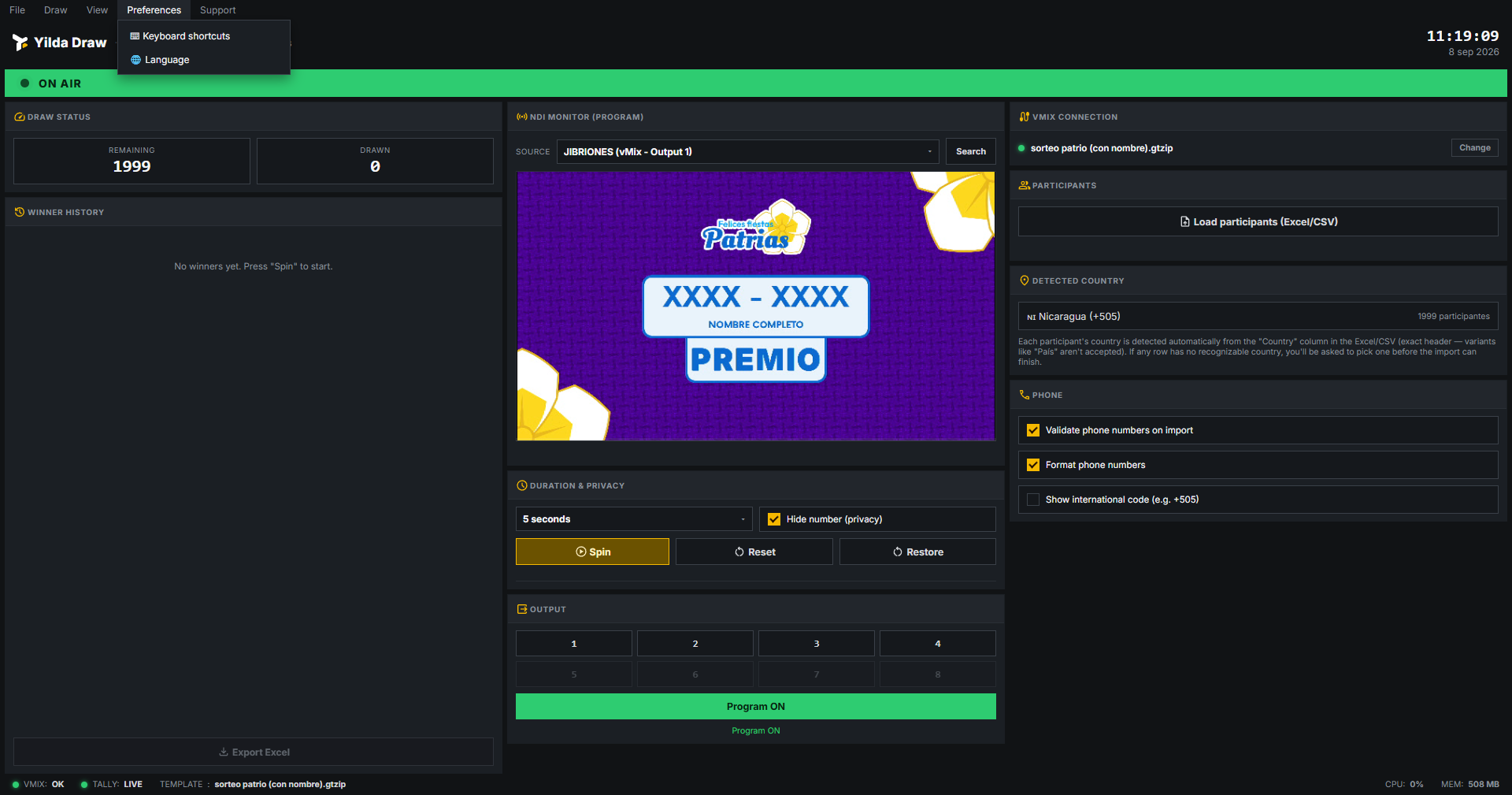
Atalhos de teclado
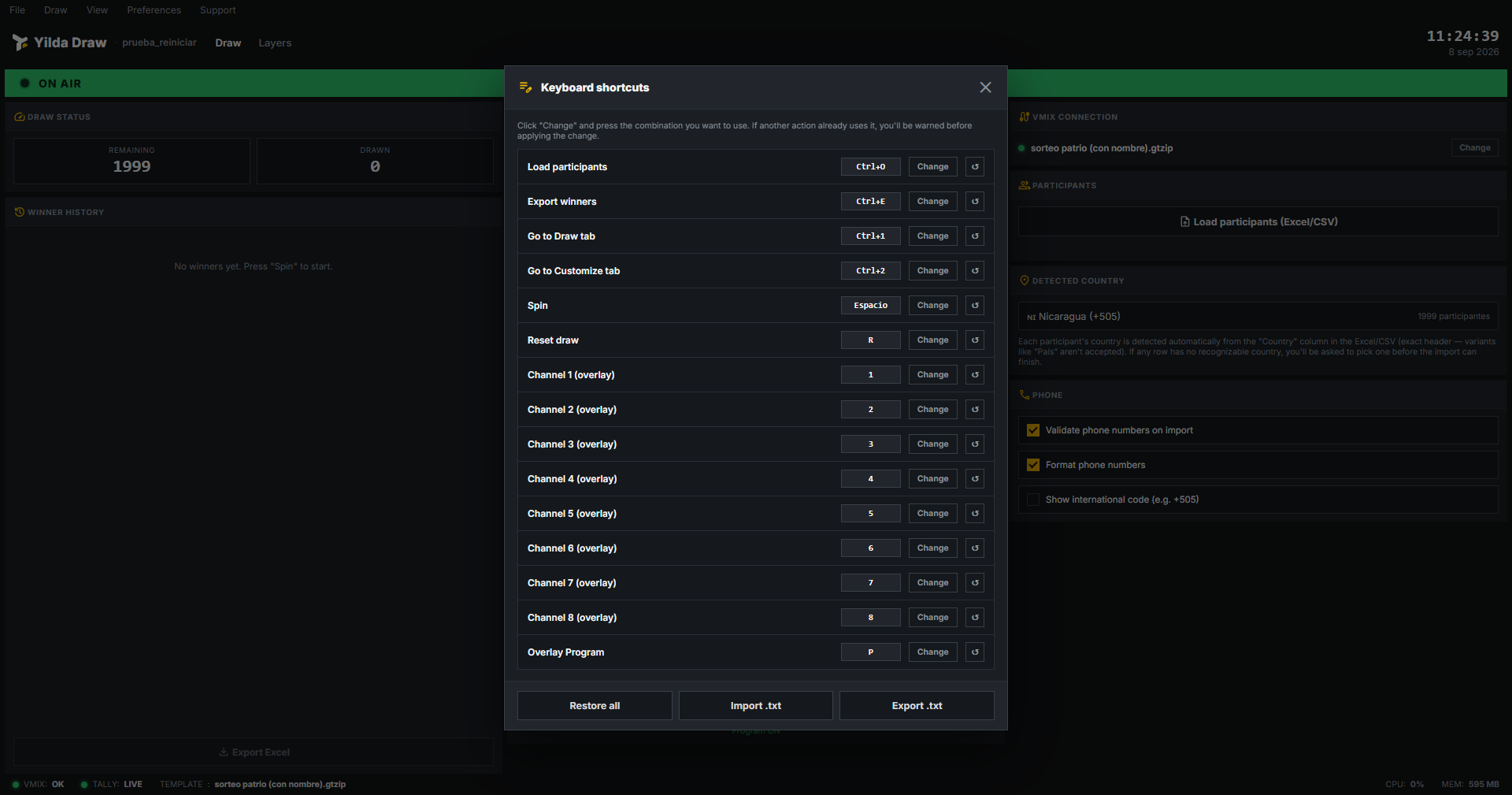
- Change: pressione o botão e depois a combinação que deseja usar.
- ↺: devolve essa linha específica ao seu atalho de fábrica.
- Restore all: devolve as 15 combinações aos seus valores de fábrica.
- Import / Export .txt: salva ou carrega a configuração de atalhos, útil para replicá-la em vários PCs.
Idioma
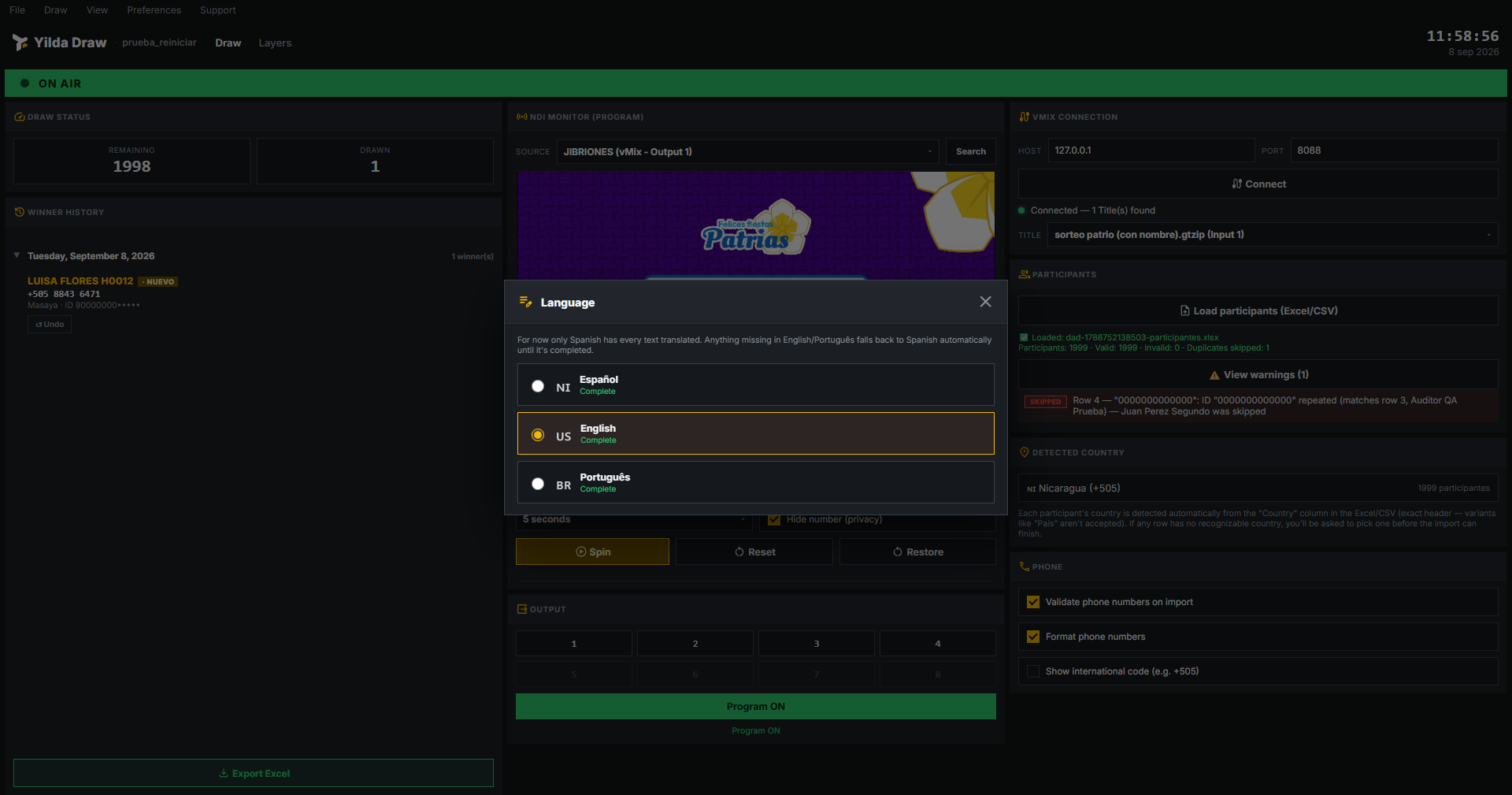
Muda o idioma de toda a interface imediatamente, sem reiniciar o aplicativo.
Menu Suporte
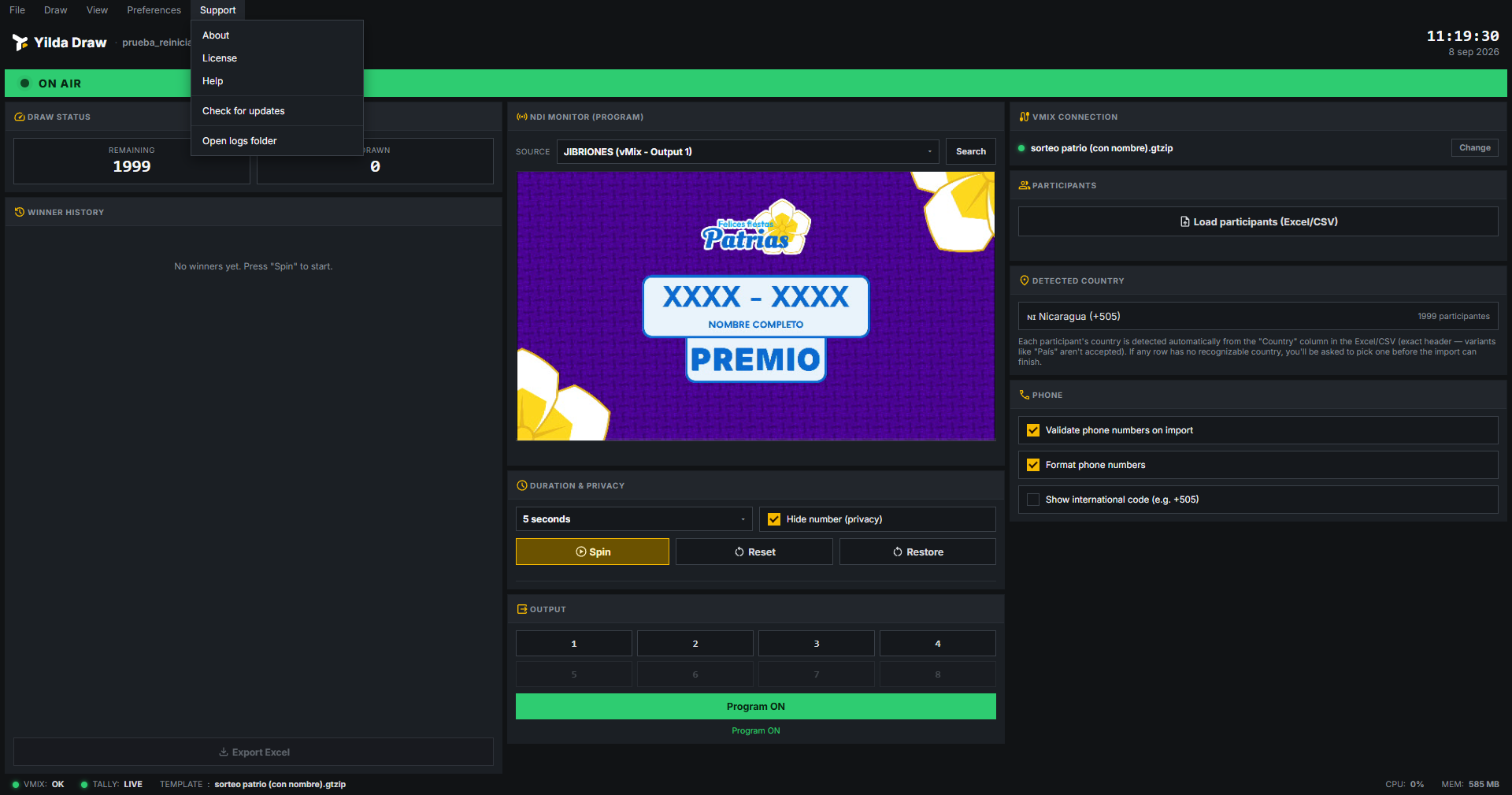
Sobre
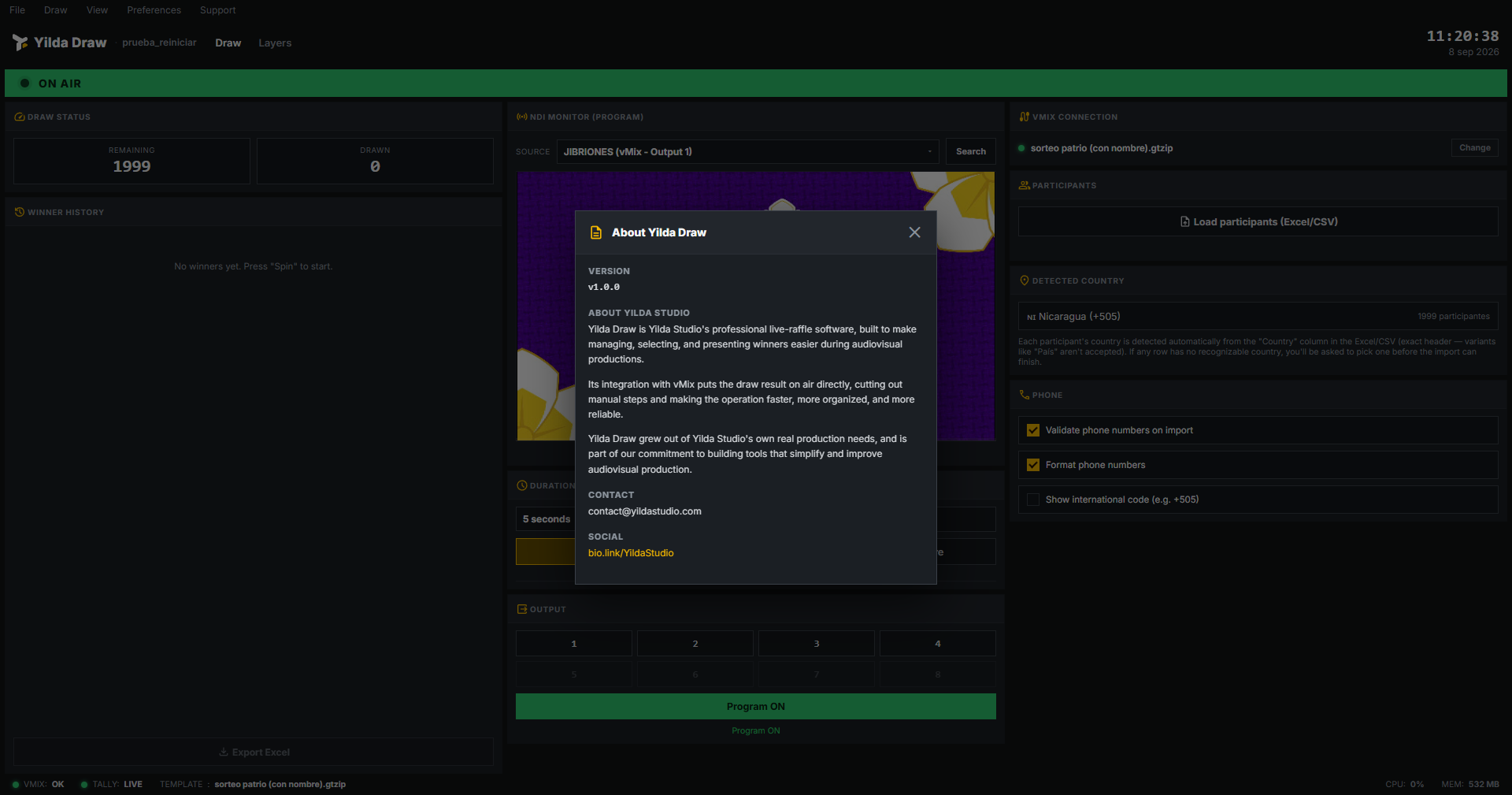
Licença
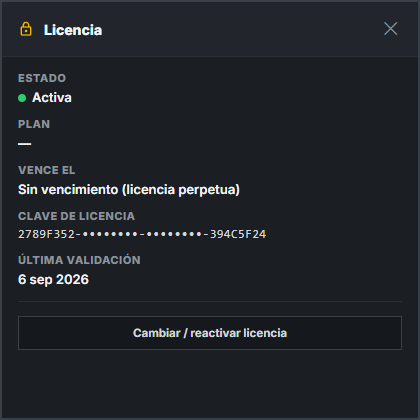
Mostra status, plano, data de vencimento, chave (parcialmente oculta) e última validação. O botão "Change / reactivate license" permite inserir uma chave diferente.
Ajuda, atualizações e logs
Help abre a página de suporte no navegador. Check for updates procura uma versão mais recente. Open logs folder abre a pasta de registro interno — o primeiro lugar a verificar diante de um problema.
Conexão com o vMix
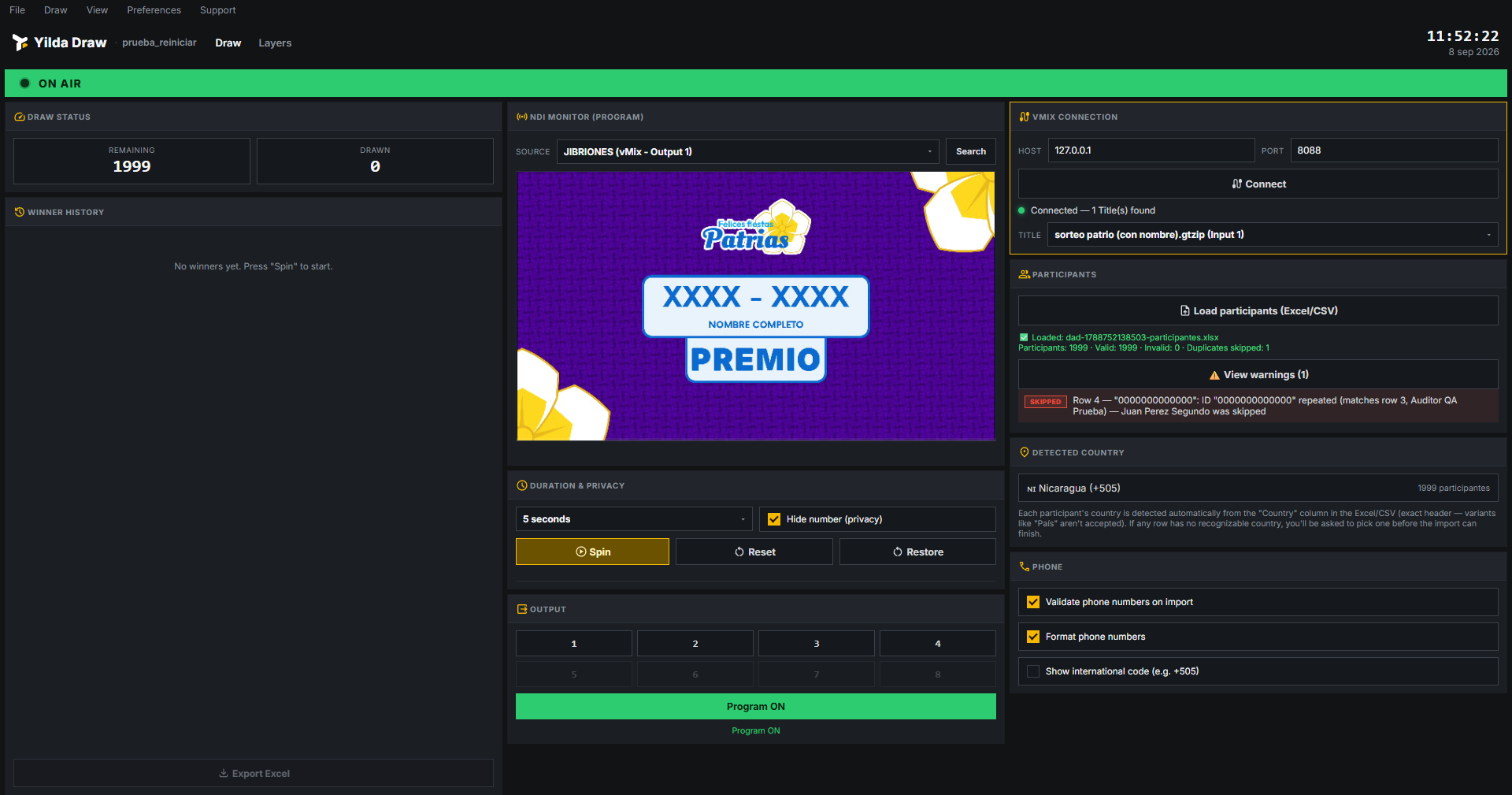
- Mesmo computador que o vMix: deixe Host
127.0.0.1e Port8088. - Computador diferente: insira o IP do computador com o vMix e sua porta (Settings → Web Controller / API no vMix).
Pressione Connect e depois selecione o Title (.gtzip) a usar — só aparecem os designs compatíveis com o Yilda Draw.
Campos obrigatórios no design (.gtzip)
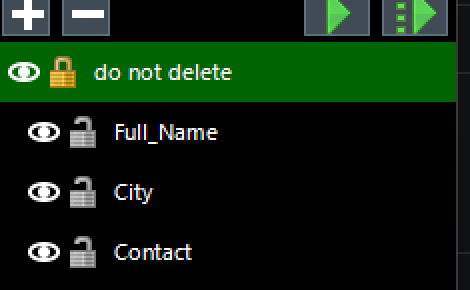
Para que o Yilda Draw reconheça um Title como compatível, o design precisa ter exatamente estes três campos de texto, com o nome escrito assim (não basta que o nome apenas os contenha):
Full_Name— nome do participante.City— cidade ou local.Contact— número de telefone.
Carregamento de participantes
Formato do arquivo
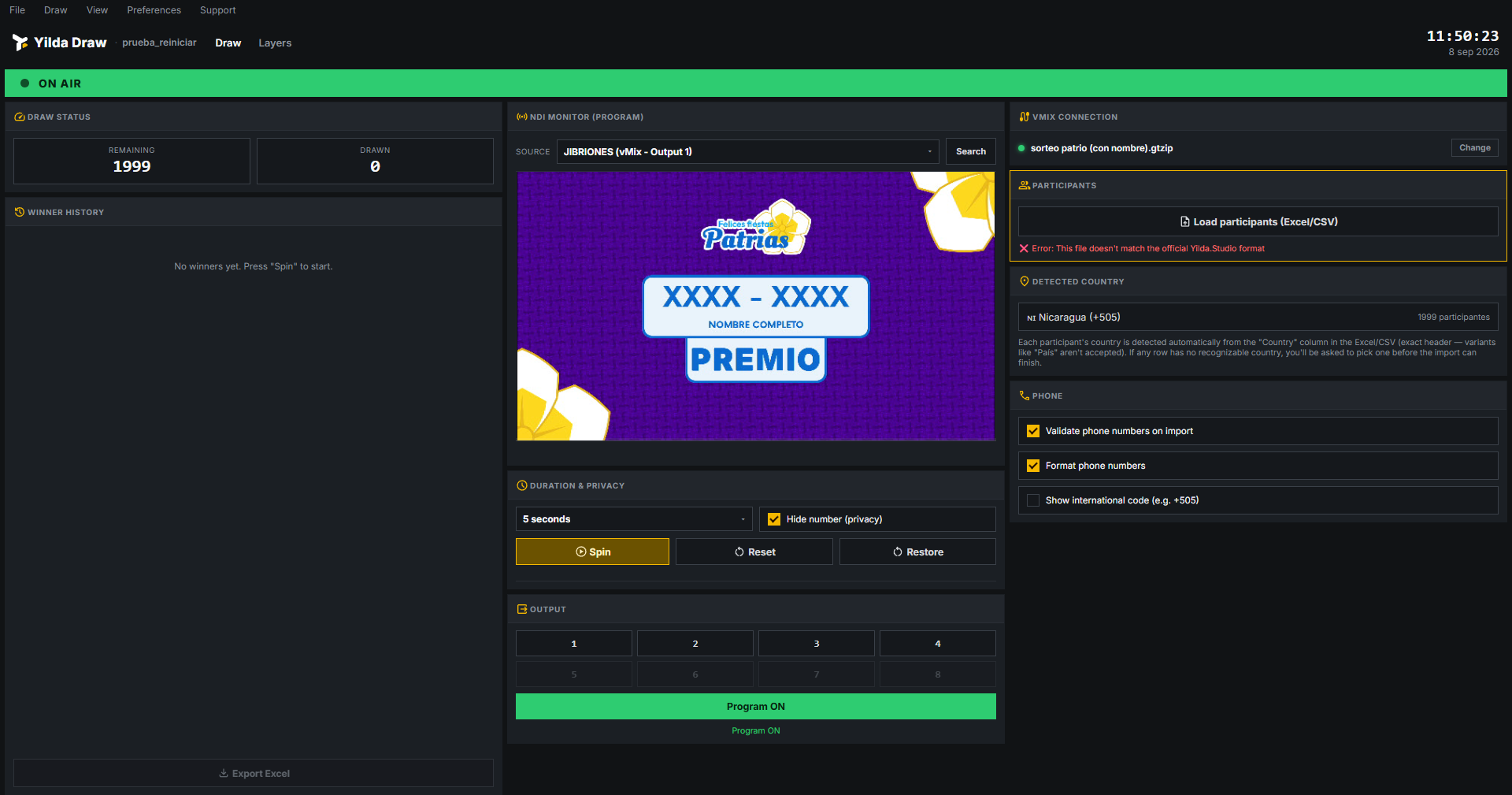
O botão Load participants (Excel/CSV) exige colunas que coincidam exatamente com o modelo oficial da Yilda Studio. Se não coincidirem, o carregamento é cancelado sem afetar a lista já carregada:
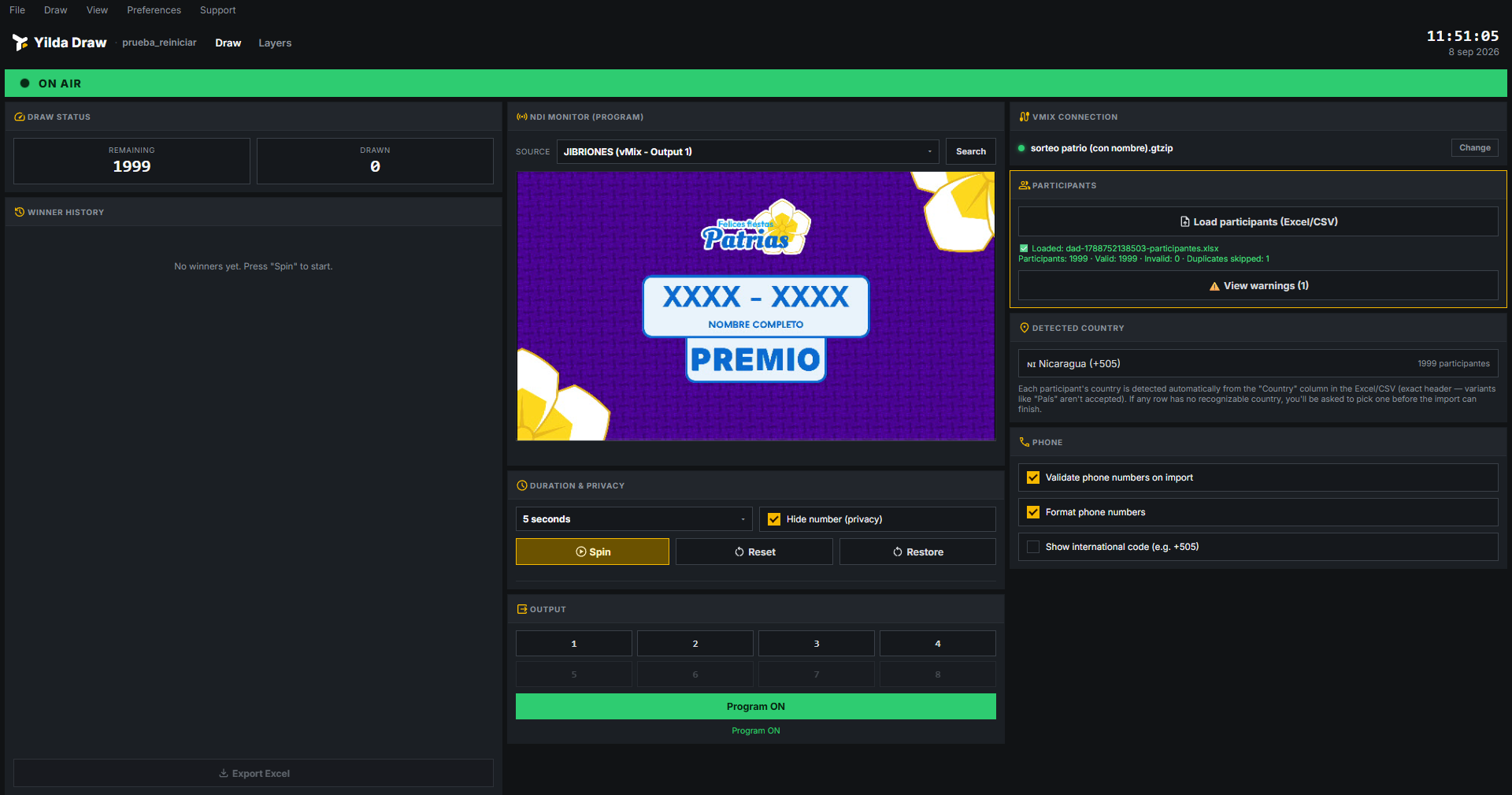
Com um arquivo válido, o resumo é exibido: total, válidos, inválidos e duplicados descartados:
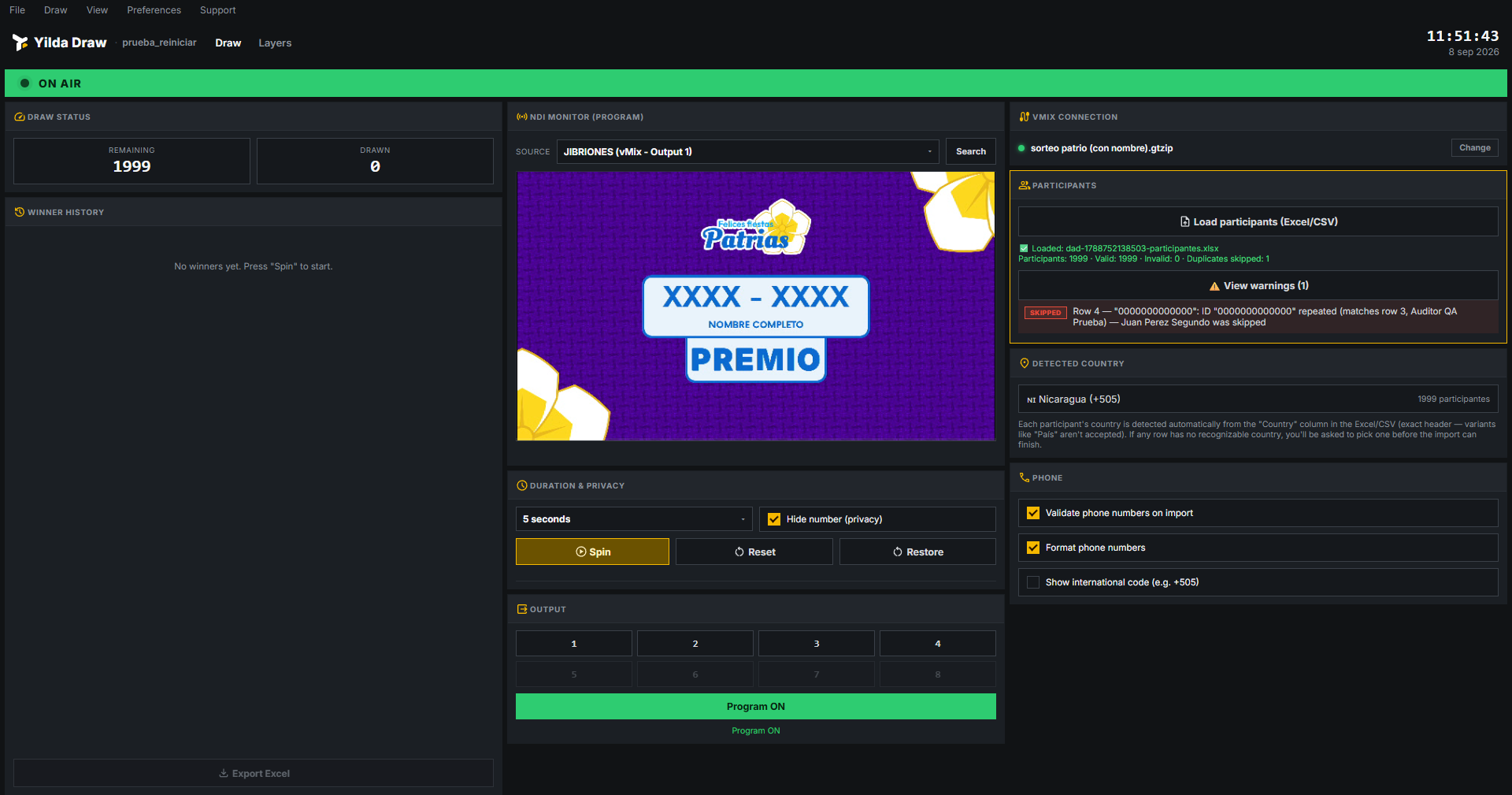
Duplicados e avisos
O link View warnings (N) expande o detalhe linha por linha de cada aviso:
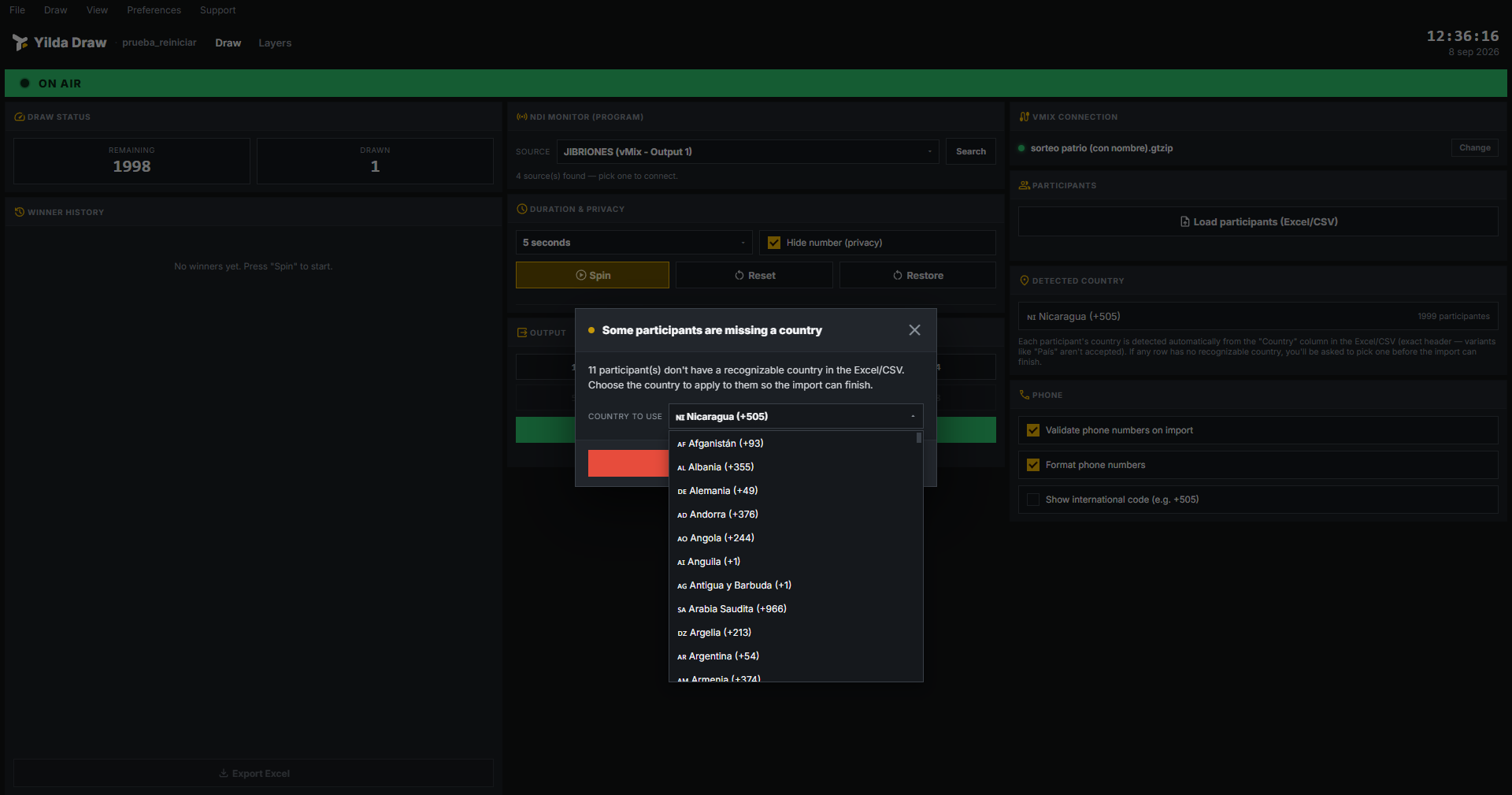
País detectado
O país é detectado automaticamente a partir da coluna "Country" (cabeçalho exato). Se alguma linha não tiver um país reconhecível, é solicitado escolher um antes de concluir a importação:
Configuração de telefone
- Validate phone numbers on import: rejeita números com formato inválido para o país detectado.
- Format phone numbers: normaliza o formato automaticamente ao importar.
- Show international code: adiciona o código do país antes do número na tela.
Realizar o sorteio (Girar)
- Defina a duração do giro em Duration & Privacy.
- Ative Hide number (privacy) para exibir o número parcialmente oculto (ex.:
8843 64**). - Pressione Spin. O ganhador aparece no monitor NDI e é adicionado ao histórico com a etiqueta NOVO.
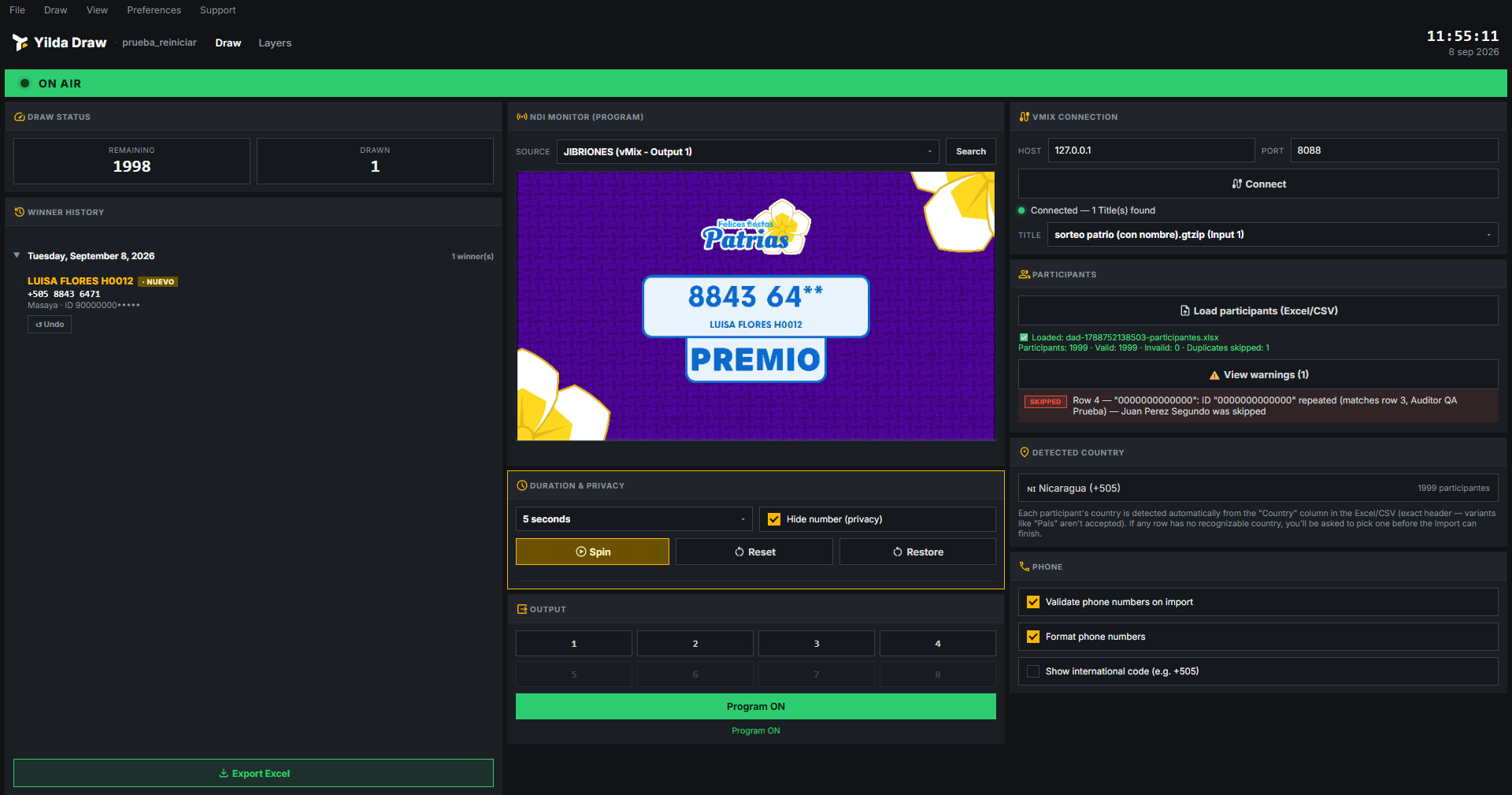
Reiniciar vs. Restaurar valores originais
Dois botões fáceis de confundir porque ambos "limpam a tela", mas fazem coisas completamente diferentes.
| Reset (Reiniciar) | Restore (Restaurar valores originais) |
|---|---|
| Desfaz os sorteios de hoje: eles voltam a ficar disponíveis e somem do histórico. | Não apaga nada do progresso do dia — nem participantes, nem histórico, nem sessão. |
| Os ganhadores de dias anteriores no perfil continuam excluídos. | Apenas devolve o que está na tela ao estado original do design. |
| Para corrigir um erro, desfazer sorteios de teste, ou começar um novo dia. | Para limpar a tela entre sorteios, sem perder o progresso do dia. |
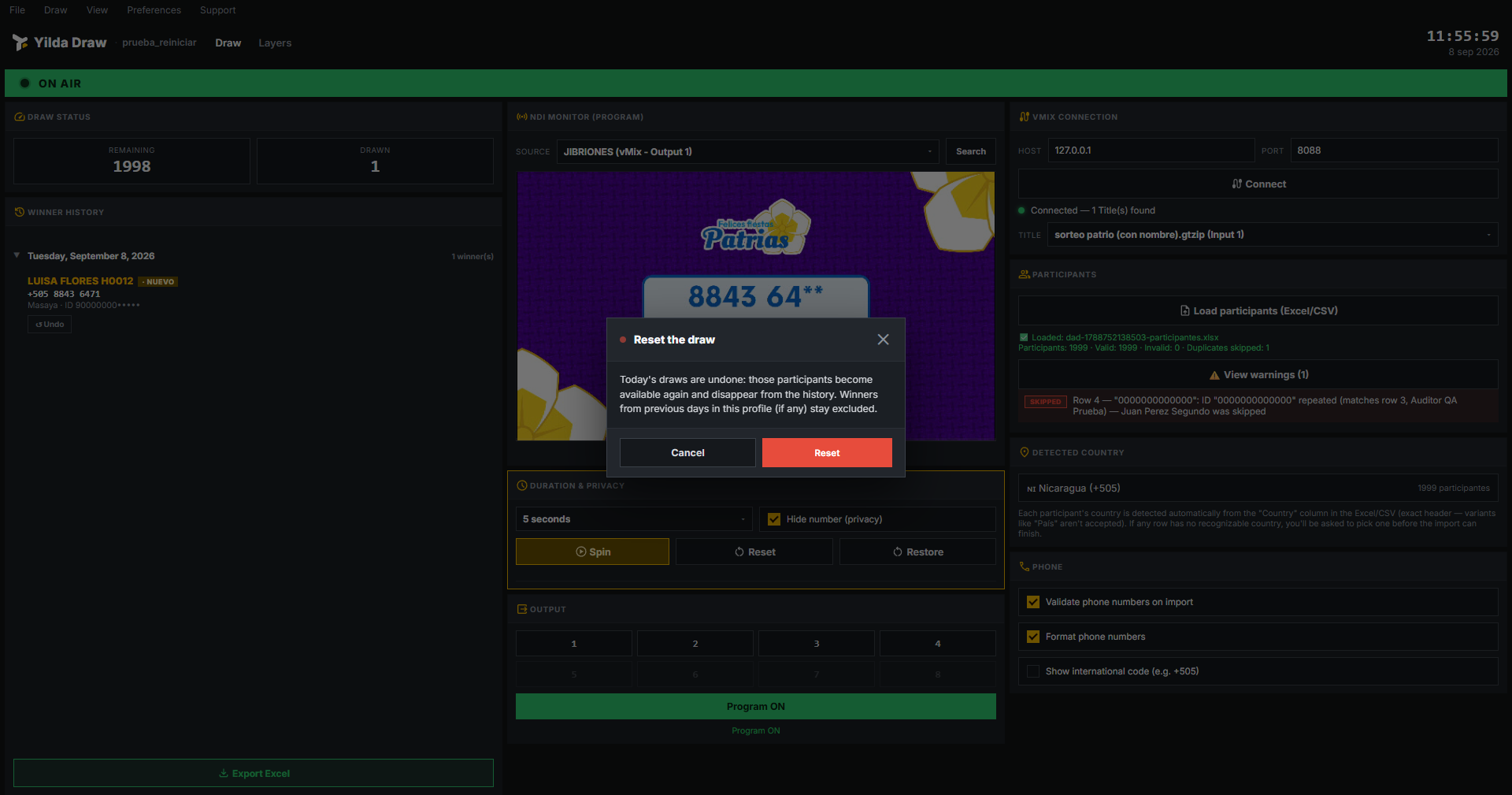
Reset sempre pede confirmação. Restore não pede, porque não apaga o progresso do dia:
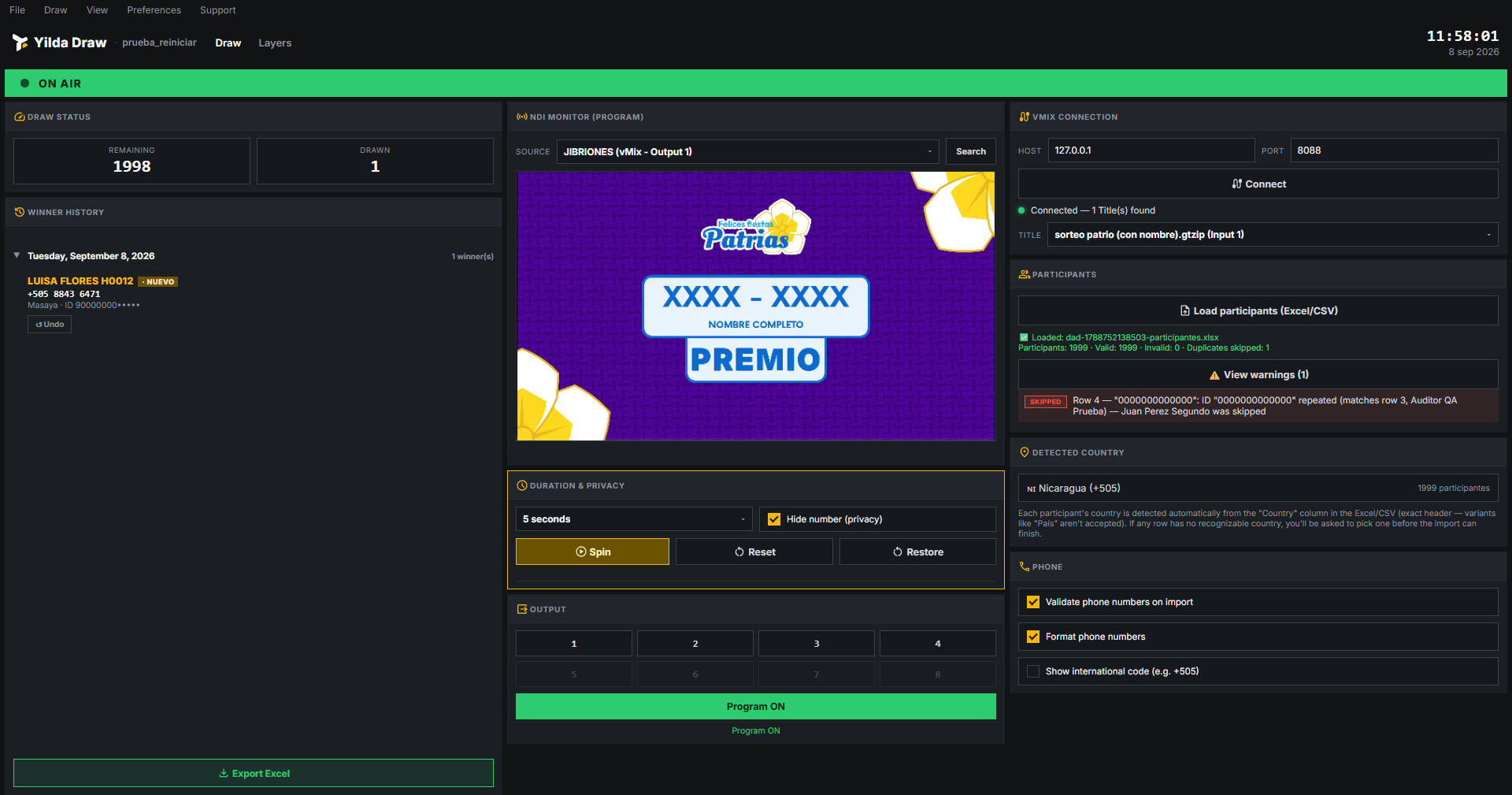
Histórico de ganhadores e Desfazer
O histórico agrupa ganhadores por data — hoje expandido por padrão, dias anteriores recolhidos. O botão Undo só aparece ao lado do ganhador mais recente da sessão atual.
O botão Export Excel exporta o histórico acumulado completo do perfil ativo para um arquivo Excel.
Saída: canais de overlay e Program
O painel Output controla em qual canal de overlay do vMix (1–8) o resultado é exibido. O botão grande alterna Program ON / desligado, confirmando o estado real lido do vMix.
Aba Camadas (Design Content)
Permite editar o conteúdo do design (.gtzip) carregado no vMix sem sair do Yilda Draw.
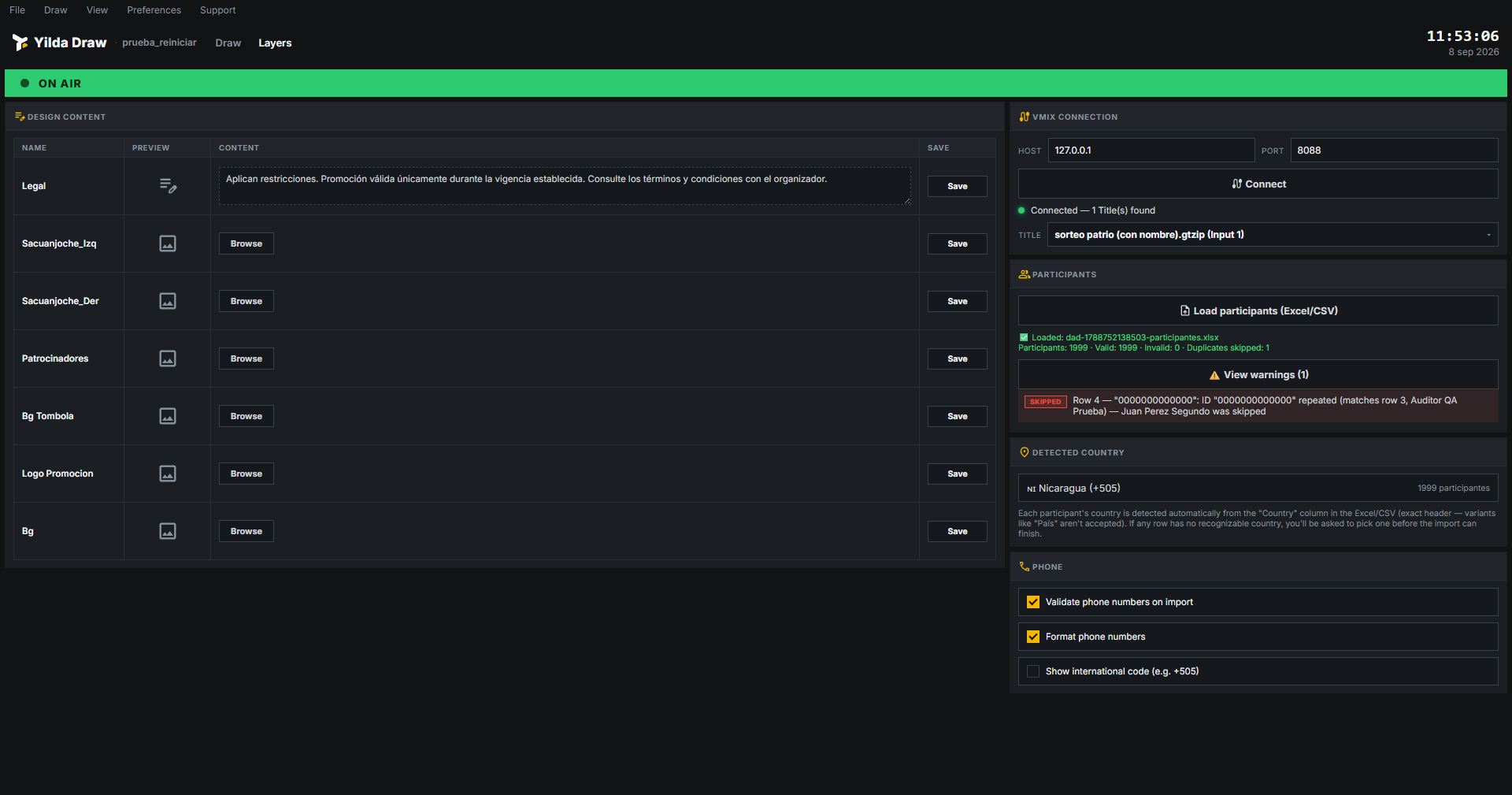
- Campos de texto: editados digitando na caixa e pressionando Save.
- Campos de imagem: atualizados com Browse e depois Save.
O botão ↺ Restaurar valores originais devolve esses campos ao valor de fábrica, lendo-o diretamente do arquivo .gtzip.