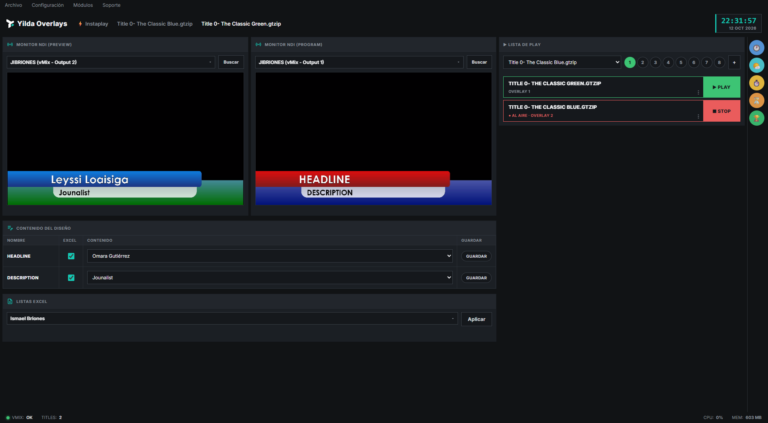
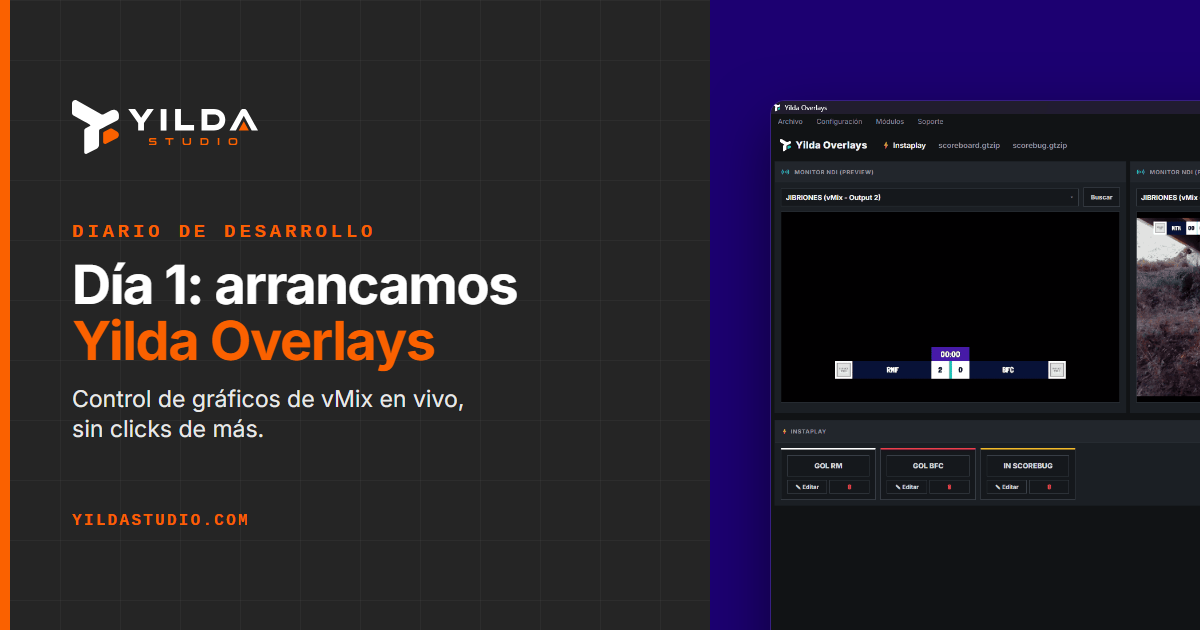
Hoy empezamos a construir algo que veníamos planeando hace tiempo: una forma de controlar los gráficos de vMix en vivo sin perder tiempo, sin clicks de más, sin tener que adivinar qué input es cuál. Así nace Yilda Overlays.
Operamos shows en vivo con vMix hace años, y sabemos bien de qué hablamos. Los Titles de GT Designer son potentísimos, pero vMix no ofrece una forma rápida de ver qué campos tiene un gráfico ni de cambiarlos sobre la marcha sin perder el hilo del programa. Un operador en vivo necesita ver, tocar, mandar al aire — y seguir, sin fricción de por medio.
Yilda Overlays es nuestra respuesta a ese problema. Y hoy, día uno, ya tiene más avance del que esperábamos.
Lo primero: que la app y vMix se hablen
Arrancamos por la base: una conexión real y estable contra la API de vMix. Nada de reinventar la rueda — HTTP directo, con reconexión automática si vMix se cae o si el operador cambia de equipo a mitad de transmisión. Un indicador de estado (verde, rojo, o parpadeando «reconectando…») le muestra al operador exactamente qué está pasando en todo momento.
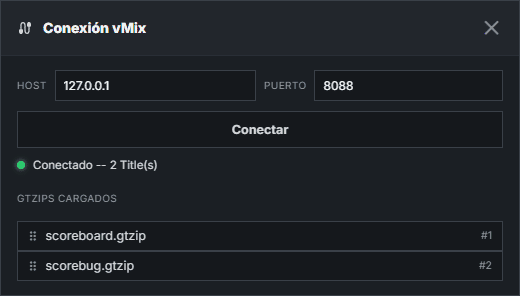
Que la app reconozca los gráficos automáticamente
Esta es la parte central del sistema. Apenas se conecta, Yilda Overlays detecta todos los Titles cargados en vMix — scoreboards, lower thirds, tickers, lo que sea — y arma una pestaña por cada uno, con todos sus campos de texto e imagen listos para editar. No hace falta memorizar nombres de campo ni buscarlos a mano en vMix: se abre la pestaña, se ve el diseño reflejado en una tabla clara, se edita, se guarda.
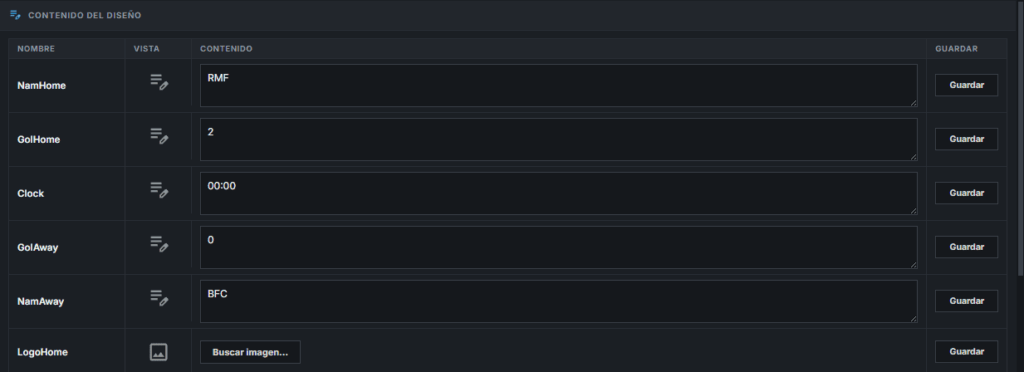
Excel para no cargar datos dos veces
Si los datos ya están armados en una planilla (alineaciones, nombres, lo que sea), no hace falta tipearlos de nuevo. Se carga el Excel una vez, la app lo relaciona automáticamente con el Title que tenga el mismo nombre que la hoja, y se elige una fila para completar todos los campos de una sola vez.
Dos monitores en vivo, siempre a la vista
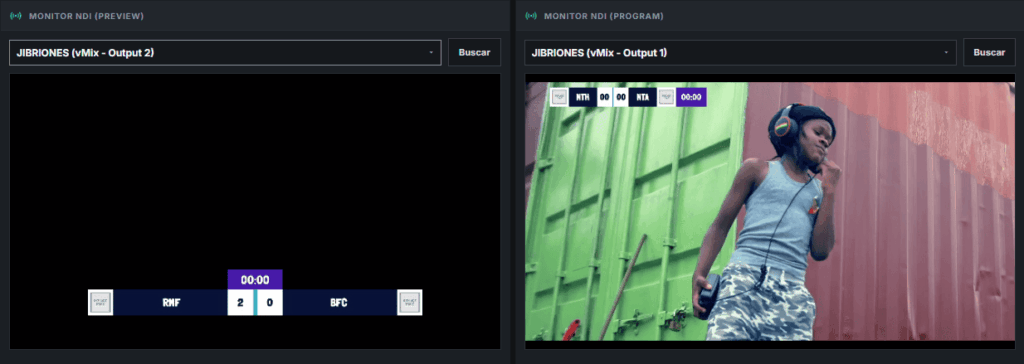
Arriba de todo, dos monitores NDI: uno mirando el Preview de vMix, otro el Program. Se conectan solos apenas arranca la app (buscan «Output 1» y «Output 2» sin que el operador tenga que elegir nada), así siempre queda claro qué se está por mandar al aire y qué está saliendo en ese momento, sin cambiar de pantalla.
Lista de Play, con control de colisiones
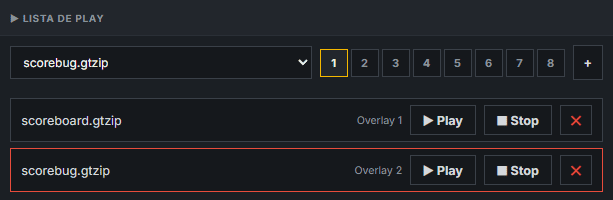
Armamos una columna fija y siempre visible para la Lista de Play: se elige un gtzip, el canal de overlay (del 1 al 8, con botones directos, sin desplegables) y Play. Si ese canal ya está ocupado por otro gráfico, la app no lo reemplaza en silencio — avisa y deja decidir si se confirma el reemplazo o se cambia de canal.
Instaplay: un botón, una acción
Para lo que se repite durante todo el programa — mandar el mismo gráfico, sumar un gol, sacar algo del aire después de un tiempo determinado — armamos Instaplay: botones configurables que disparan una acción (o una secuencia de varias, con esperas entre pasos) con un solo click. Mandar un gtzip al aire con auto-ocultado a los 8 segundos, sumar al marcador, todo desde la misma grilla.

Reloj, clima, cronómetro, cuenta regresiva y marcador
Para cubrir el día a día de un operador en vivo, sumamos cinco módulos que escriben automáticamente sus valores en los campos de vMix que se elijan: un reloj mundial con rotación de ciudades, el clima en vivo (con ícono incluido), un cronómetro manual, una cuenta regresiva (a una fecha exacta o manual) y un marcador de fútbol con botones de sumar y restar. Viven en una barra de íconos angosta a un costado, siempre accesibles.

Así quedó armada la pantalla
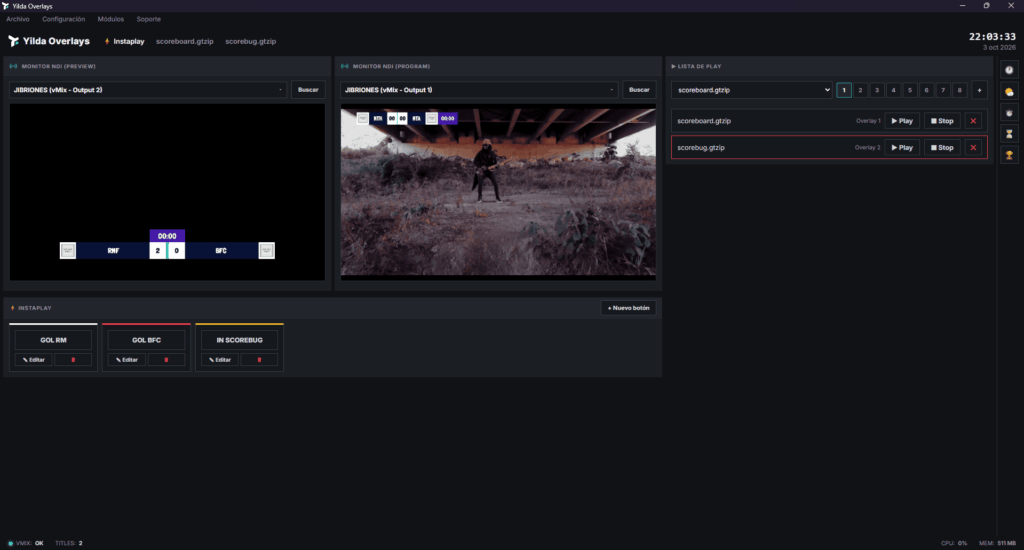
Terminamos el día con un layout de cuatro columnas: Preview y Program arriba a la izquierda, la Lista de Play fija a la derecha, y debajo de los monitores — alternando entre pestañas — tanto Instaplay como los campos editables de cada gráfico. Todo a un click de distancia, sin menús anidados.
Lo que viene
Esto es el día uno. Ya tenemos la base funcionando de punta a punta contra vMix real: conexión, reconocimiento de gráficos, Excel, NDI, Lista de Play, Instaplay y los cinco módulos. Lo próximo en el roadmap: vínculos espejo entre campos de distintos Titles, y guardar/cargar «Proyectos» completos para saltar entre distintos shows sin reconfigurar nada.
Seguimos.