
Antes de empezar
- El plugin Yilda Form instalado y activado en tu sitio de WordPress.
- Acceso de administrador a tu WordPress.
- El logo de tu marca en PNG, mejor si tiene fondo transparente.
- Opcional: tus banners en 300 × 900 px (para computadora) y 800 × 200 px (para celular).
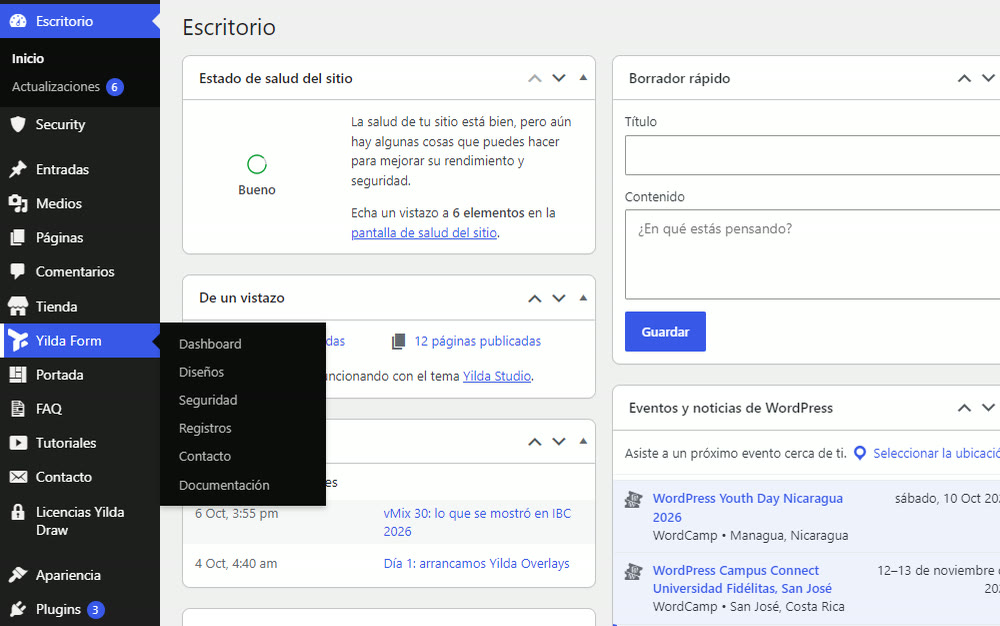
Entrá a Yilda Form → Diseños
En el menú lateral de WordPress, pasá el cursor sobre Yilda Form y hacé clic en Diseños. Ahí están todos tus formularios: cada diseño es un formulario completo, con su propia página.
Creá un nuevo diseño
Hacé clic en + Nuevo diseño. Podés tener hasta 7 formularios a la vez; el contador aparece junto al título, por ejemplo «Diseños (1/7)».

Escribí el contenido del formulario
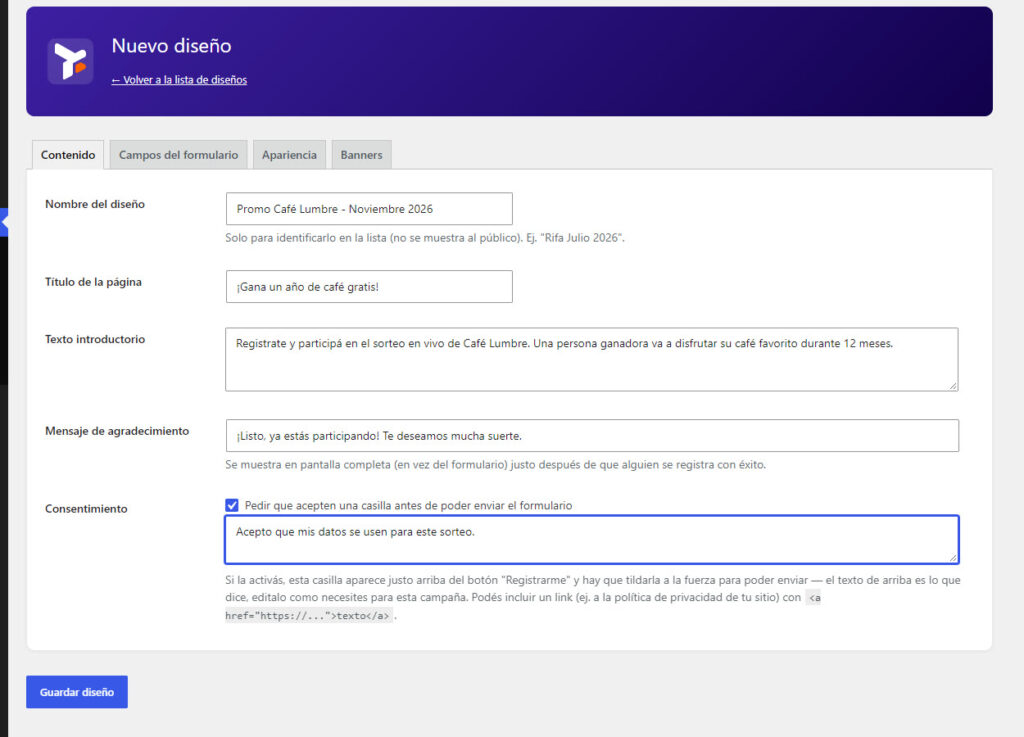
En la pestaña Contenido completá:
- Nombre del diseño: solo sirve para identificarlo en tu lista; el público no lo ve.
- Título de la página y texto introductorio: es lo primero que leen tus participantes.
- Mensaje de agradecimiento: aparece en pantalla completa cuando alguien se registra.
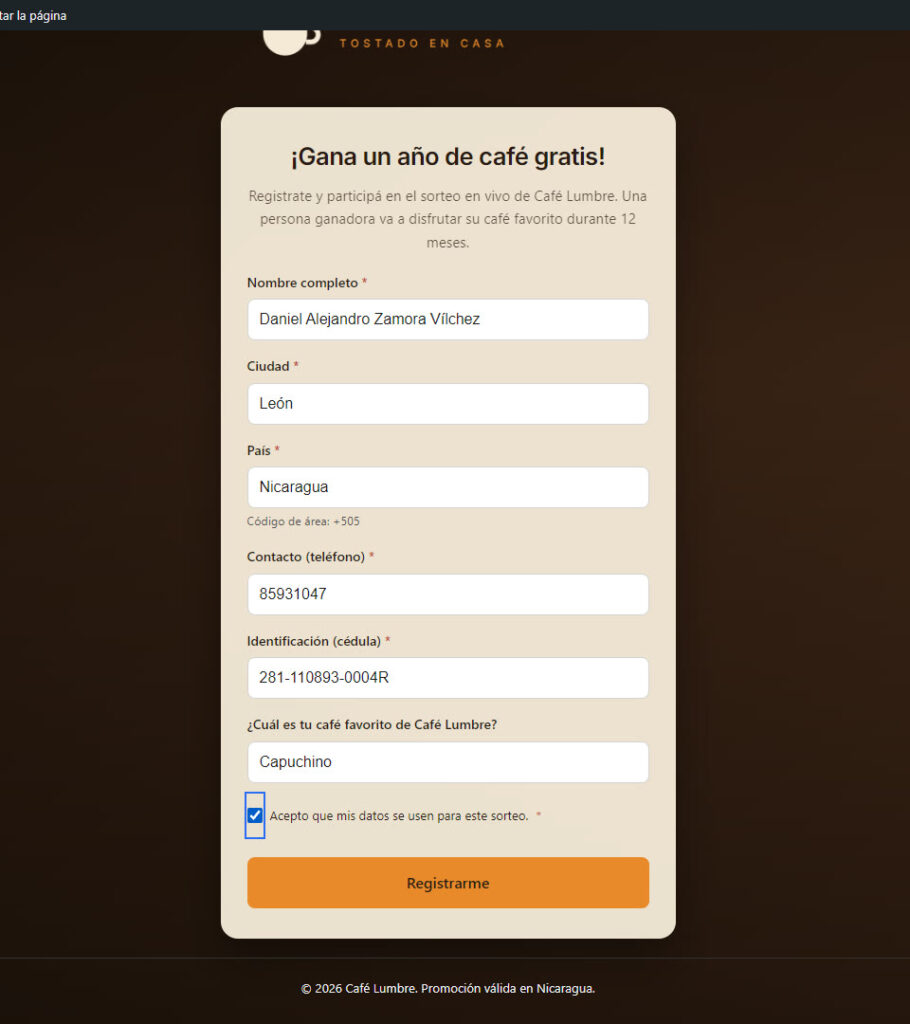
Si querés que acepten el uso de sus datos, activá Consentimiento y escribí el texto de la casilla. Nadie va a poder registrarse sin marcarla.
Elegí y ordená los campos
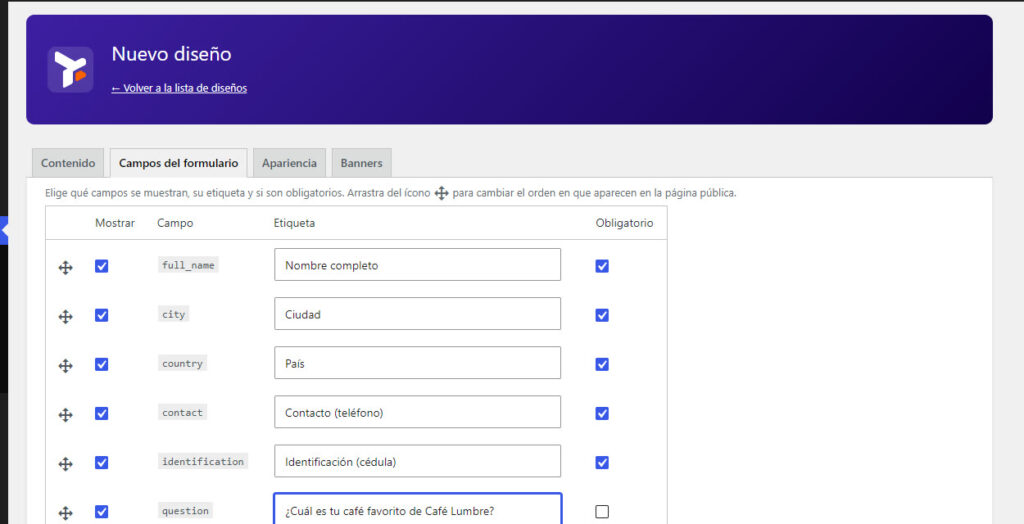
En Campos del formulario elegís qué datos pedir (nombre, ciudad, país, teléfono e identificación) y cuáles son obligatorios. Para cambiar el orden, arrastrá el ícono ✥ de cada fila.
Si necesitás una pregunta extra, activá el campo question y escribí tu pregunta en la columna Etiqueta, por ejemplo: «¿Cuál es tu café favorito?».
Personalizá la apariencia
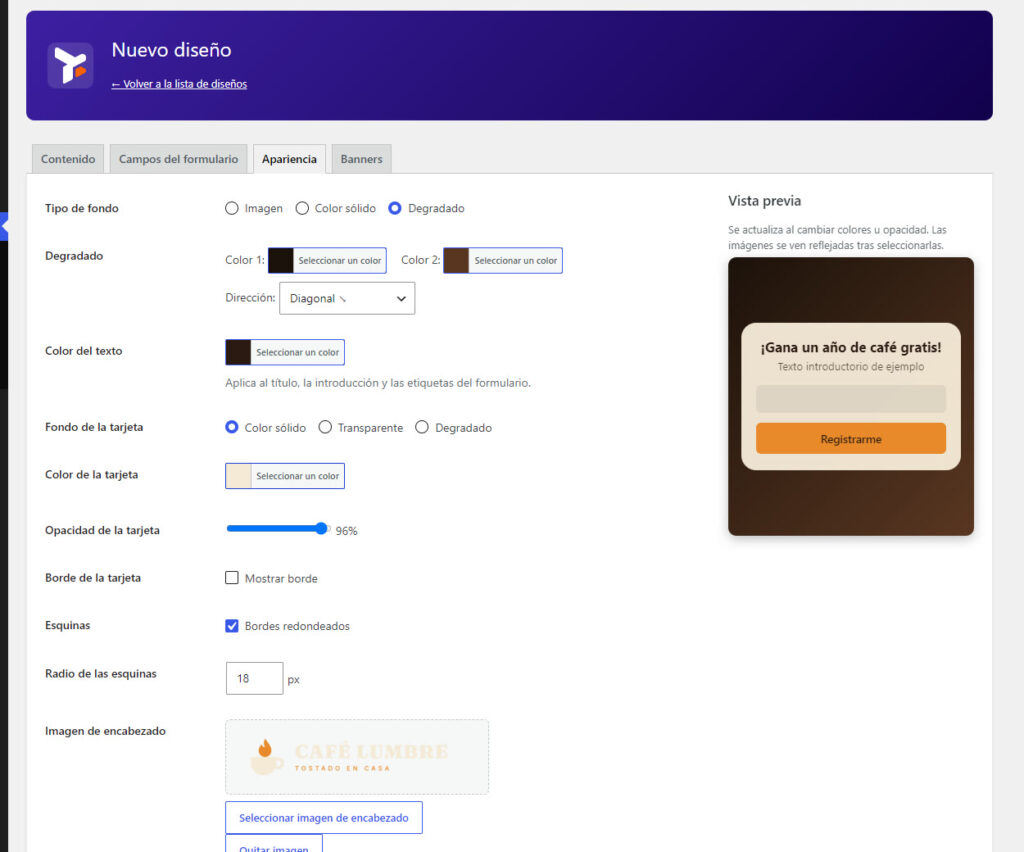
En Apariencia elegís el fondo de la página (imagen, color sólido o degradado), el color del texto, el color de la tarjeta y qué tan redondeadas quedan sus esquinas.
También podés subir el logo de tu marca como imagen de encabezado, escribir el pie de página y elegir los colores del botón Registrarme. La vista previa de la derecha se actualiza mientras elegís.
Agregá banners (opcional)
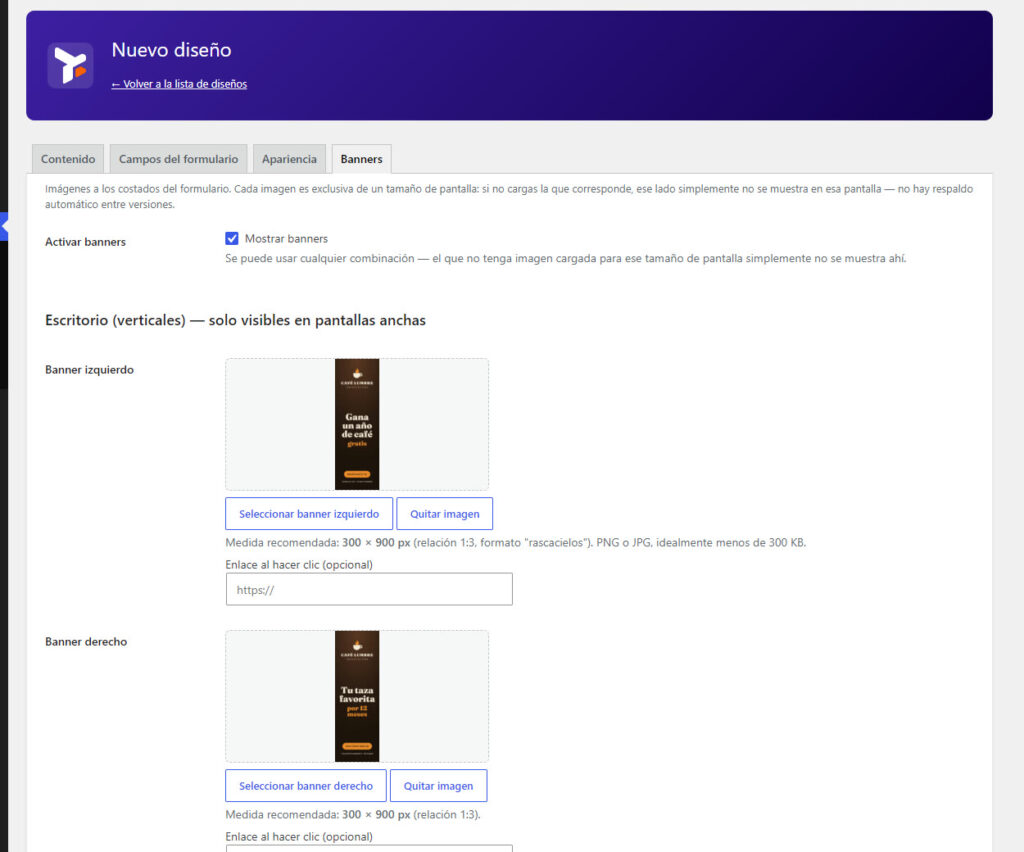
En Banners activá Mostrar banners y subí tus imágenes:
- Izquierdo y derecho (300 × 900 px): solo se ven en computadora.
- Superior e inferior (800 × 200 px): solo se ven en celular.
Cada banner puede llevar un enlace opcional para que tus participantes puedan hacer clic en él.
Guardá y publicá
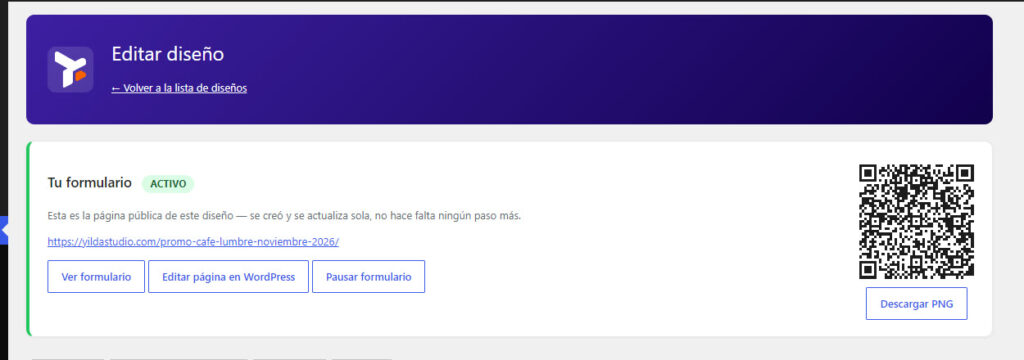
Hacé clic en Guardar diseño. La página pública del formulario se crea sola; no tenés que configurar nada más.
En la tarjeta Tu formulario tenés el enlace, el botón Ver formulario y un código QR que podés descargar en PNG para volantes o para mostrarlo en pantalla durante tu transmisión.
Recibí los registros
Compartí el enlace o el código QR. Cada persona llena el formulario, marca la casilla de consentimiento (si la activaste) y presiona Registrarme. Al terminar ve tu mensaje de agradecimiento y un botón para registrar a otra persona.
Revisá los registros
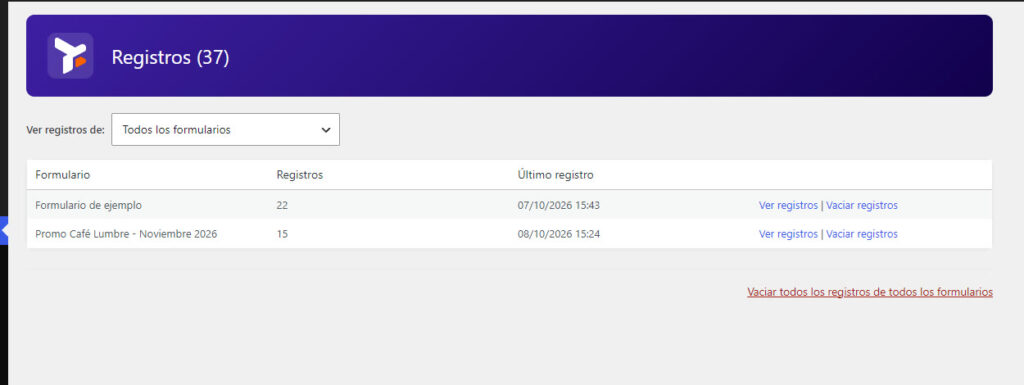
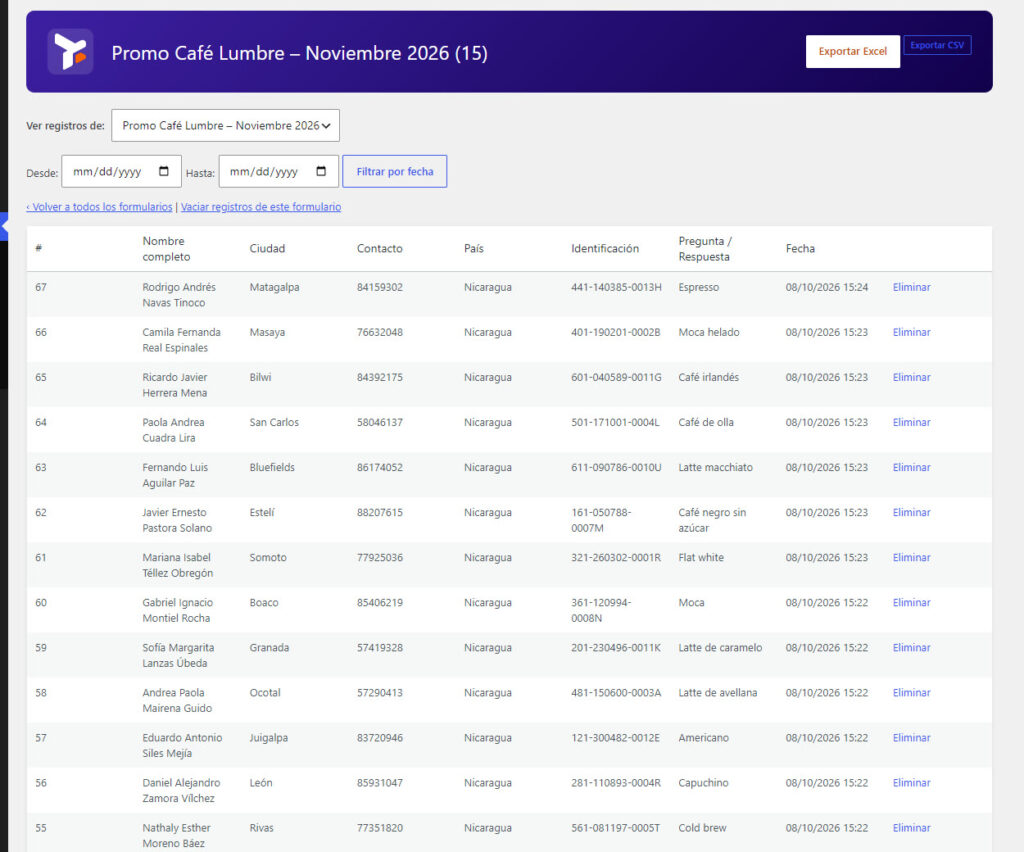
Entrá a Yilda Form → Registros. Vas a ver cada formulario con su cantidad de registros y la fecha del último. Hacé clic en Ver registros para abrir la tabla completa de ese formulario.
Exportá a Excel
En la tabla de tu formulario hacé clic en Exportar Excel. Si usás los filtros Desde y Hasta, solo se exportan los registros de ese rango de fechas.
El botón Exportar CSV es solo un respaldo: Yilda Draw no lo lee directamente.
Abrí el archivo y usalo en Yilda Draw
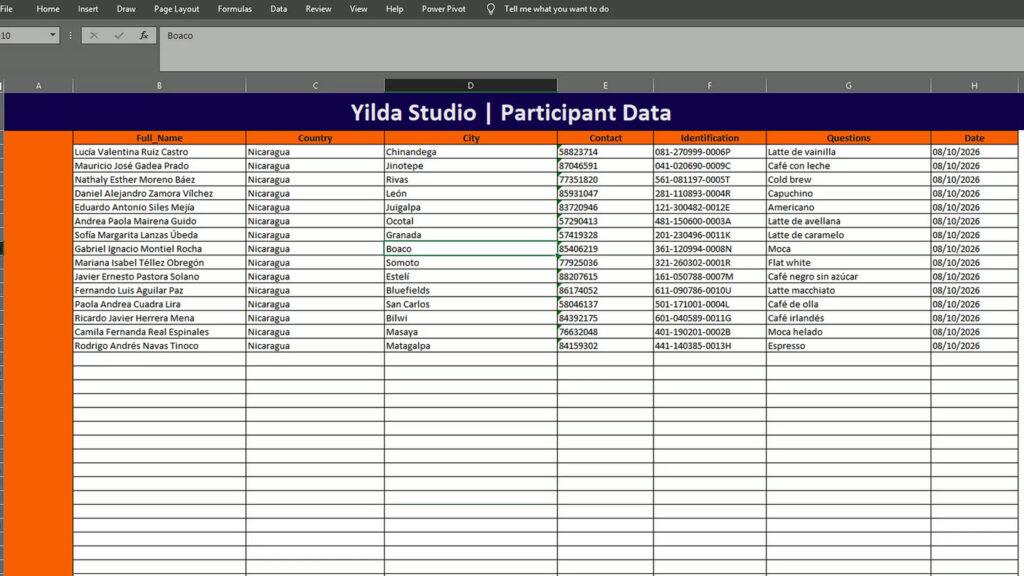
El archivo descargado ya viene con la plantilla oficial de Yilda Studio: título, columnas y la fecha de cada registro. Abrilo para revisarlo y cargalo tal cual en Yilda Draw para hacer tu sorteo.
No cambiés las columnas, porque Yilda Draw necesita ese formato para leer los datos.
¿Se trabó en algún paso?
Escribinos y te ayudamos a resolverlo.