Cuando un en vivo se corta, se congela o baja de calidad, casi siempre la culpa es la conexión. Y la pregunta que más nos hacen es cuánto internet hace falta para transmitir bien.
La respuesta corta: lo que importa es la velocidad de subida, no la de bajada, y que sea estable durante todo el evento. Vamos a ver cuánta necesitás, cómo medirla y qué hacer cuando la conexión no da.
Lo que importa es la subida
Los planes de internet se venden por la velocidad de bajada, que es la que usás para ver videos o descargar archivos. Pero para transmitir pasa lo contrario: tu computadora tiene que enviar el video hacia la plataforma, y eso depende de la velocidad de subida.
Una conexión simétrica es la que tiene la misma velocidad de bajada y de subida. No es obligatoria para transmitir, pero ayuda: en muchos planes la subida es apenas una fracción de la bajada, así que un plan «de 200 megas» puede tener una subida muy por debajo de lo que necesitás. Antes de contratar, preguntá siempre por la cifra de subida.
Cuánto piden las plataformas
El bitrate es la cantidad de datos por segundo que mandás. Cuanto más alto, mejor se ve el video, pero más subida consume. Estas son las cifras de YouTube para H.264, el códec más común:
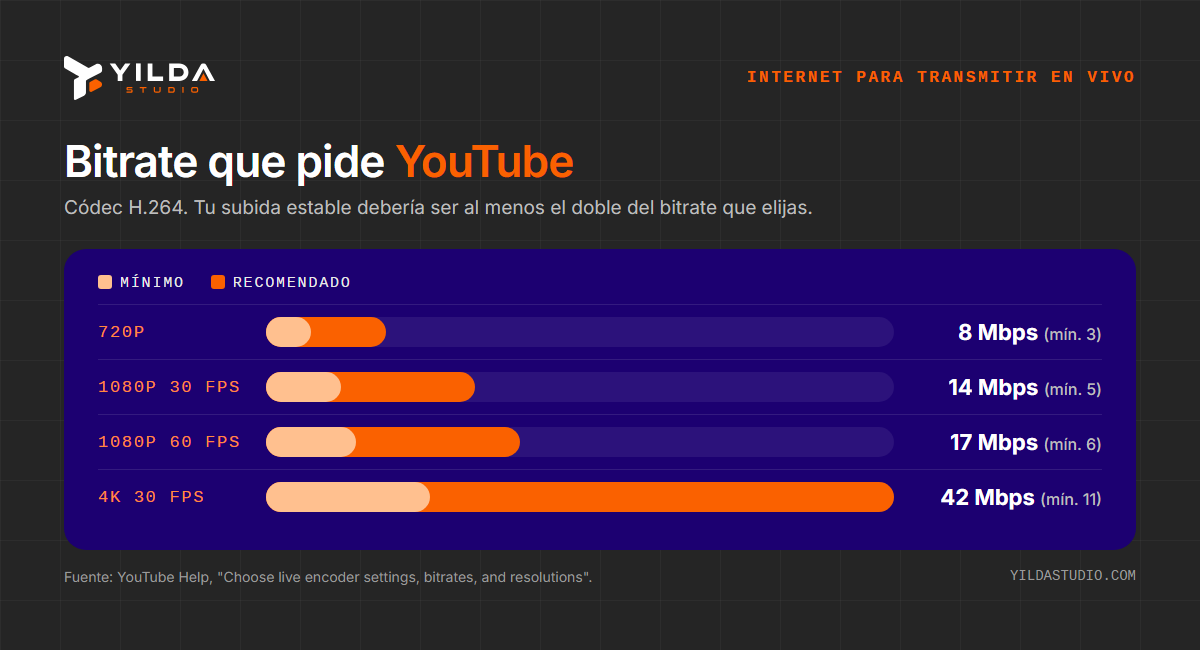
| Resolución | Mínimo | Recomendado |
|---|---|---|
| 720p a 30 o 60 fps | 3 Mbps | 8 Mbps |
| 1080p a 30 fps | 5 Mbps | 14 Mbps |
| 1080p a 60 fps | 6 Mbps | 17 Mbps |
| 4K a 30 fps | 11 Mbps | 42 Mbps |
Si tu equipo y la plataforma usan H.265 o AV1, las cifras bajan: YouTube recomienda 10 Mbps para 1080p a 30 fps y 12 Mbps a 60 fps con esos códecs. También pide un fotograma clave cada 2 segundos y audio a 128 kbps en estéreo.
Facebook acepta hasta 1080p a 60 fps, con un bitrate máximo recomendado de 15 Mbps y transmisiones de hasta 8 horas. En Twitch, su guía de transmisión apunta a unos 6000 kbps para 1080p a 60 fps, según Dacast.
Cómo calcular la subida que necesitás
Una regla práctica muy usada es que el bitrate total no pase de la mitad de tu subida, como recomienda esta guía de vMix de StreamGeeks. Ese margen absorbe los bajones normales de cualquier conexión. Y si transmitís a varias plataformas desde la misma computadora, cada destino suma su propio bitrate.
| Transmisión | Bitrate total | Subida estable recomendada |
|---|---|---|
| 720p a 4 Mbps, un destino | 4 Mbps | 8 Mbps |
| 1080p a 6 Mbps, un destino | 6 Mbps | 12 Mbps |
| 1080p a 14 Mbps (lo recomendado por YouTube) | 14 Mbps | 28 Mbps |
| 1080p a 6 Mbps, tres destinos desde vMix | 18 Mbps | 36 Mbps |
Fijate que 6 Mbps en 1080p está por encima del mínimo de YouTube, pero lejos de lo recomendado. Se ve bien en un celular, aunque en escenas con mucho movimiento puede notarse la compresión. Si tu subida lo permite, subí el bitrate.
Cómo medir bien tu conexión
Un test de velocidad hecho en tu casa un domingo no te dice cómo se va a comportar la red en el lugar del evento un sábado a la noche. Para que la medición sirva:
- Medí en el mismo lugar desde donde vas a transmitir, y a la misma hora si podés.
- Hacé varias pruebas seguidas; una sola puede salir alta o baja por casualidad.
- Mirá la subida, no la bajada.
- Revisá también el ping, el jitter y la pérdida de paquetes, que la mayoría de los test muestran.
- Medí con la computadora conectada por cable, como vas a transmitir.
El ping es lo que tarda un dato en ir y volver. El jitter es cuánto varía ese tiempo de un momento a otro. Y la pérdida de paquetes es el porcentaje de datos que nunca llega. Para un en vivo, lo ideal es que la pérdida sea cero; como referencia general, por encima de 1 % ya conviene revisar la red.
Ojo con los demás equipos conectados: si en el lugar hay celulares, otras computadoras o cámaras de seguridad usando la misma red, se reparten la subida con tu transmisión.
Cable mejor que Wi-Fi
Si hay una sola recomendación para quedarse, es esta: conectá la computadora de transmisión por cable de red. El Wi-Fi puede dar buenas velocidades en un test, pero es más sensible a interferencias, paredes y otros equipos cerca, y esas variaciones son justamente las que cortan un en vivo.
Si el router está lejos, un cable largo de red funciona mejor que cualquier repetidor de Wi-Fi.
Cuando la conexión no es estable
No siempre se puede elegir dónde se transmite. Para lugares con internet irregular hay varias herramientas:
- SRT. Es un protocolo pensado para redes inestables: recupera los datos que se pierden en el camino. vMix lo soporta, y la guía de Haivision, creadores de SRT, recomienda configurar la latencia en unas cuatro veces el ping en redes con poca pérdida.
- Servidor de respaldo de YouTube. YouTube ofrece una dirección de respaldo para mandar una segunda copia de la señal. El encoder tiene que enviar las dos.
- Combinar conexiones. Programas como Speedify unen varias conexiones a la vez (por ejemplo, la red del lugar y un celular) y, si una se cae, siguen por la otra.
- Datos móviles como respaldo. Un módem o un celular con 4G o 5G sirve de plan B, pero su velocidad cambia mucho según la cobertura y la cantidad de gente conectada. Medilo en el lugar antes del evento.
Transmitir a varias plataformas a la vez
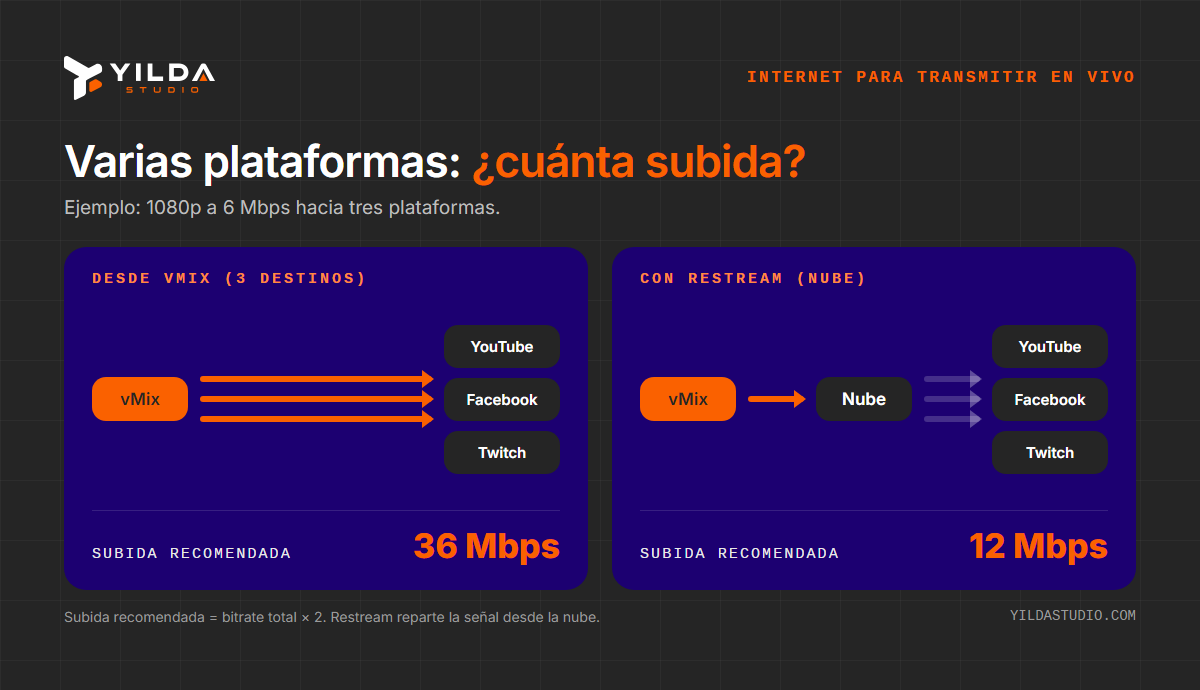
vMix puede transmitir a tres destinos al mismo tiempo, por ejemplo YouTube, Facebook y Twitch. Es cómodo, pero tu conexión tiene que subir tres señales completas.
La alternativa es un servicio de multitransmisión en la nube como Restream: mandás una sola señal y ellos la reparten a cada plataforma. La subida que necesitás es la de un solo destino. A cambio, sumás un intermediario del que depende tu transmisión, y los planes gratuitos suelen tener límites de destinos o agregar marca de agua.
Nuestra lectura
A nuestro criterio, la velocidad que figura en el contrato importa menos que la estabilidad. Una subida de 20 Mbps que no se mueve es mejor que una de 100 que tiene bajones.
Para la mayoría de las transmisiones en 1080p, nosotros apuntaríamos a una subida estable de al menos 15 a 20 Mbps por destino, medida en el lugar y por cable. Y si el evento es importante, tendríamos siempre un respaldo listo: un segundo proveedor o datos móviles, con SRT o una herramienta para combinar conexiones.
Antes de salir al aire, hacé una transmisión de prueba privada de al menos 15 minutos con el mismo bitrate que vas a usar. Es la mejor forma de saber si la red aguanta.
Lo que falta confirmar
Las cifras de Twitch y los límites de los planes de Restream cambian con frecuencia; revisalos en sus sitios antes de configurar tu transmisión. Y las velocidades de los datos móviles y del internet satelital dependen mucho del lugar: la única cifra que vale es la que medís vos.
En corto: no te fijes en la bajada sino en la subida; para 1080p, apuntá a una subida estable del doble de tu bitrate por cada plataforma, transmití por cable y tené siempre un plan B.
Fuentes
- YouTube: Choose live encoder settings, bitrates, and resolutions
- Meta: Specifications for Live Video on Facebook
- Dacast: Recommended Bitrate for Streaming on Twitch
- StreamGeeks: How to live stream with vMix
- vMix: Streaming Settings
- Haivision: SRT Latency
- YouTube Live Streaming API: liveStreams (servidor de respaldo)
- Speedify: How does Speedify work?
- Restream