
Antes de empezar
- Yilda Draw instalado y activado en tu computadora.
- vMix abierto, con el Web Controller activado y tu diseño (.gtzip) cargado como Title.
- El Excel de participantes con la plantilla oficial de Yilda Studio, por ejemplo el que exportás desde Yilda Form.
- Opcional: el logo de tu marca en PNG para personalizar el diseño.
Creá un perfil de promoción
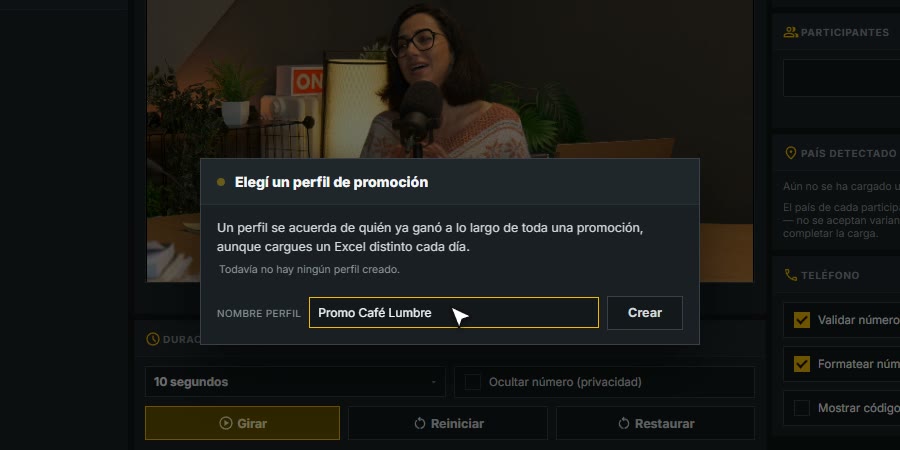
Al abrir Yilda Draw aparece «Elegí un perfil de promoción». Escribí el nombre de tu promoción y hacé clic en Crear.
El perfil recuerda quién ya ganó durante toda la promoción, aunque cargues un Excel distinto cada día.
Conectá Yilda Draw con vMix
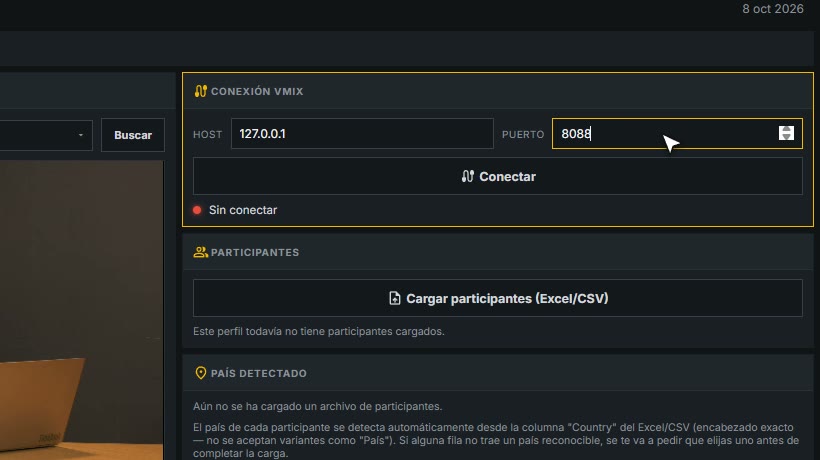
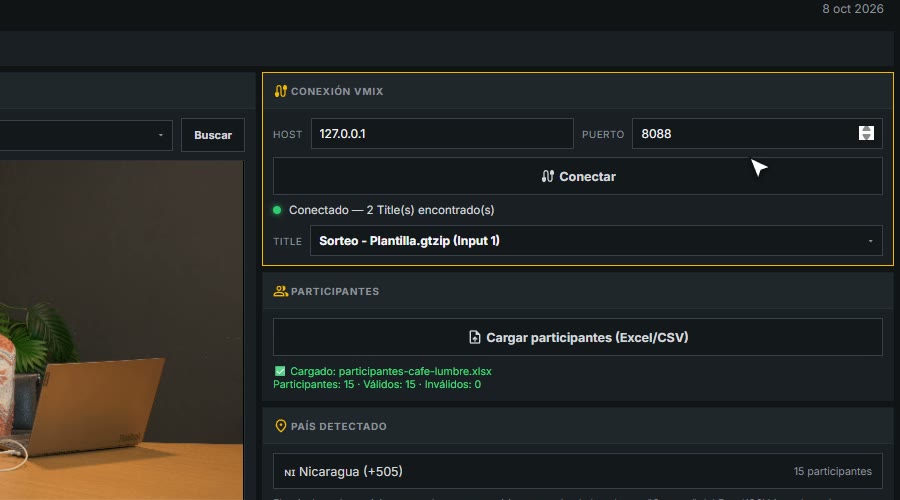
En Conexión vMix escribí la dirección y el puerto de vMix y hacé clic en Conectar. Si vMix está en la misma computadora, usá 127.0.0.1 y 8088.
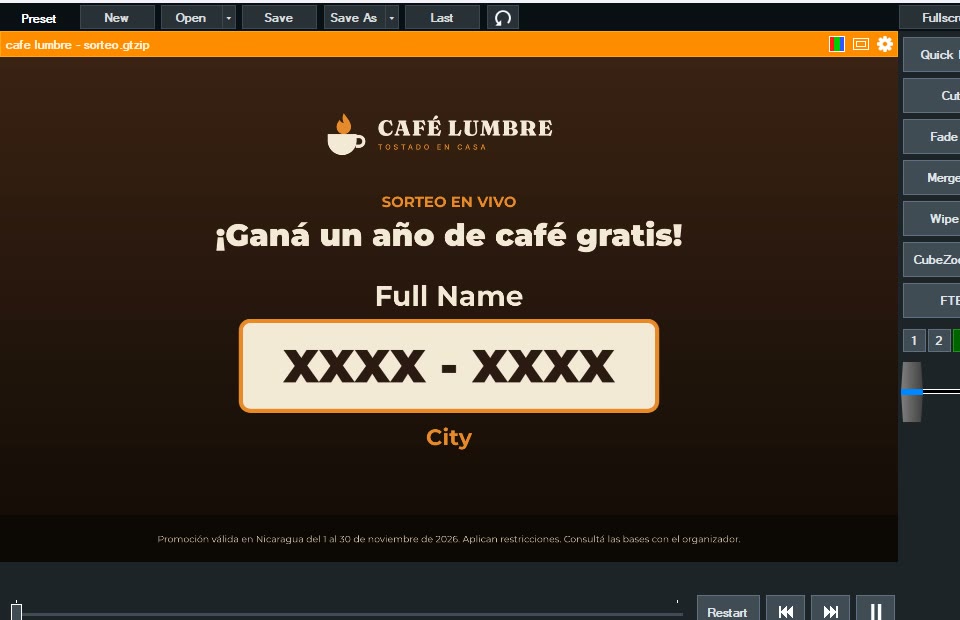
Si tenés varios Titles cargados, elegí el de tu sorteo en la lista. Yilda Draw revisa que el diseño tenga los campos Full_Name, Contact y City.
Personalizá los textos y el logo
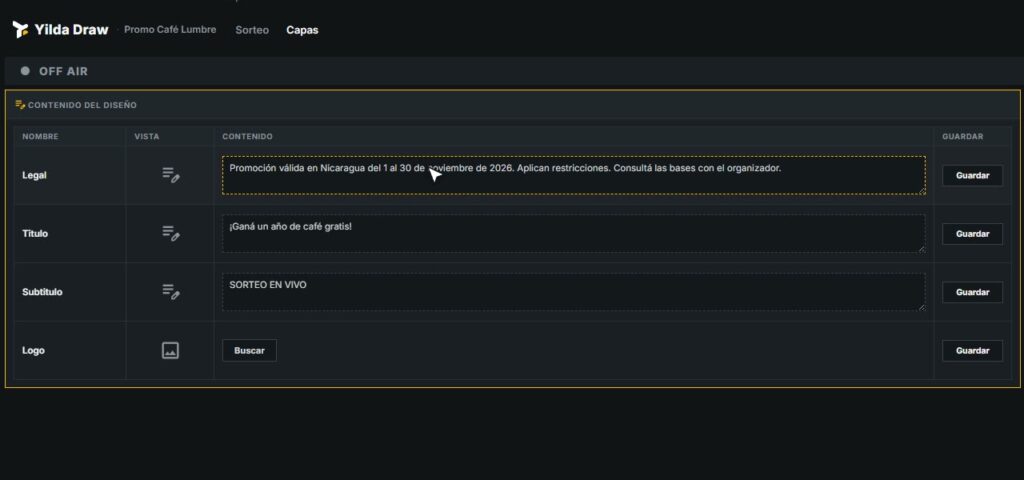
En la pestaña Capas aparecen los demás campos de tu diseño. Cambiá cada texto y hacé clic en Guardar.
Para el logo, hacé clic en Buscar, elegí la imagen y guardá.
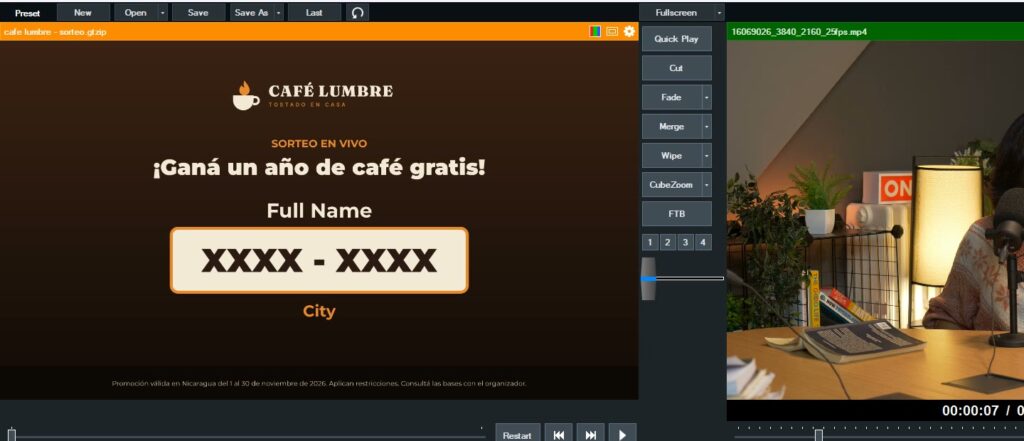
Revisá el diseño en vMix
Cada cambio se aplica al instante en el Title de vMix, así podés ver cómo queda antes de salir al aire.
Cargá el Excel de participantes
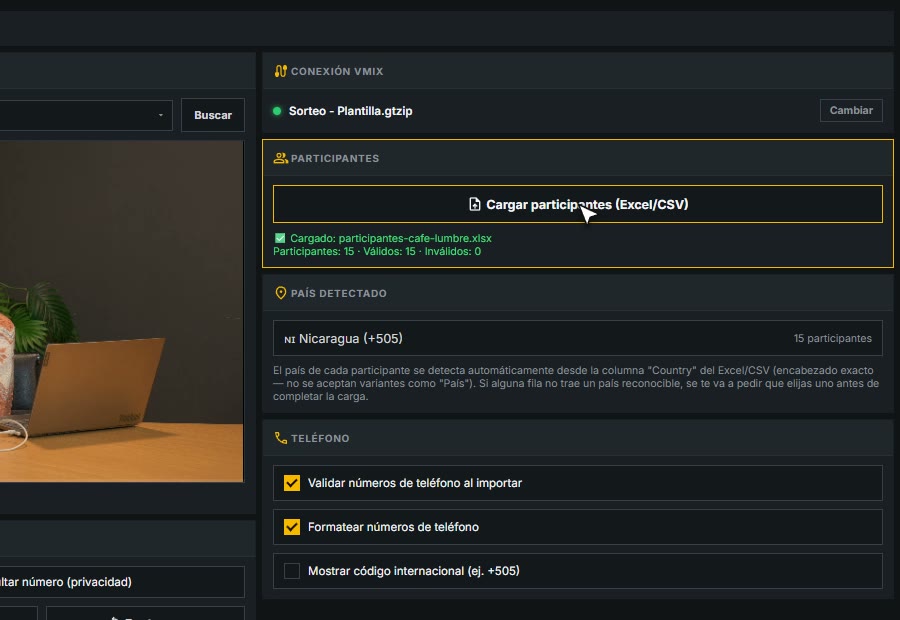
Hacé clic en Cargar participantes (Excel/CSV) y elegí tu archivo. Yilda Draw te muestra cuántos participantes son válidos.
También detecta el país de cada participante y puede validar y formatear los teléfonos, e incluso mostrar el código internacional (+505).
Elegí la duración del giro
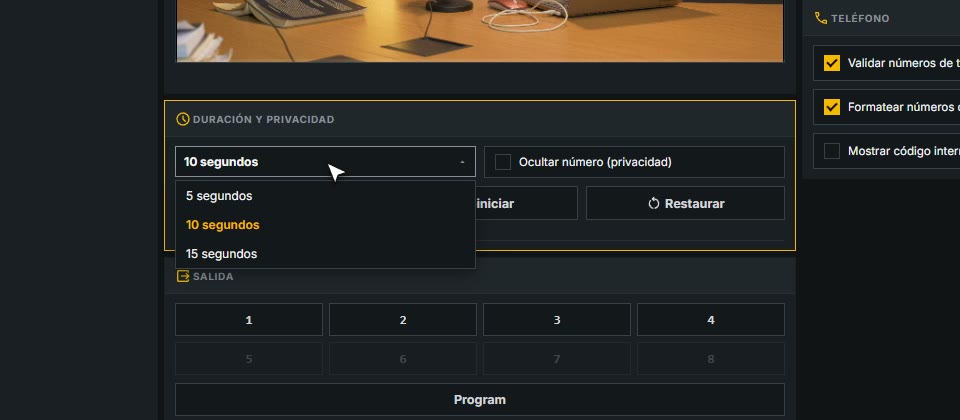
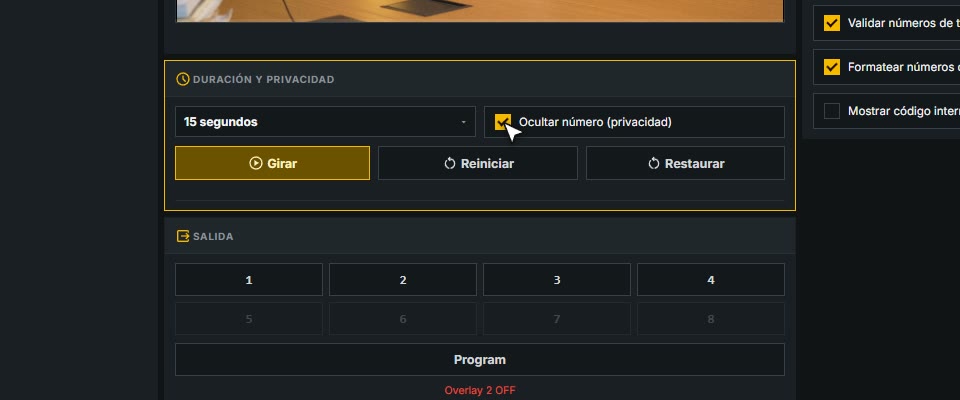
En Duración y privacidad elegí cuánto dura el giro: 5, 10 o 15 segundos.
Mandá el diseño al aire y girá
En Salida, hacé clic en un canal de overlay para mandar el diseño al aire (del 1 al 4, o hasta el 8 en vMix 29 o superior). Un segundo clic en el mismo canal lo saca del aire.
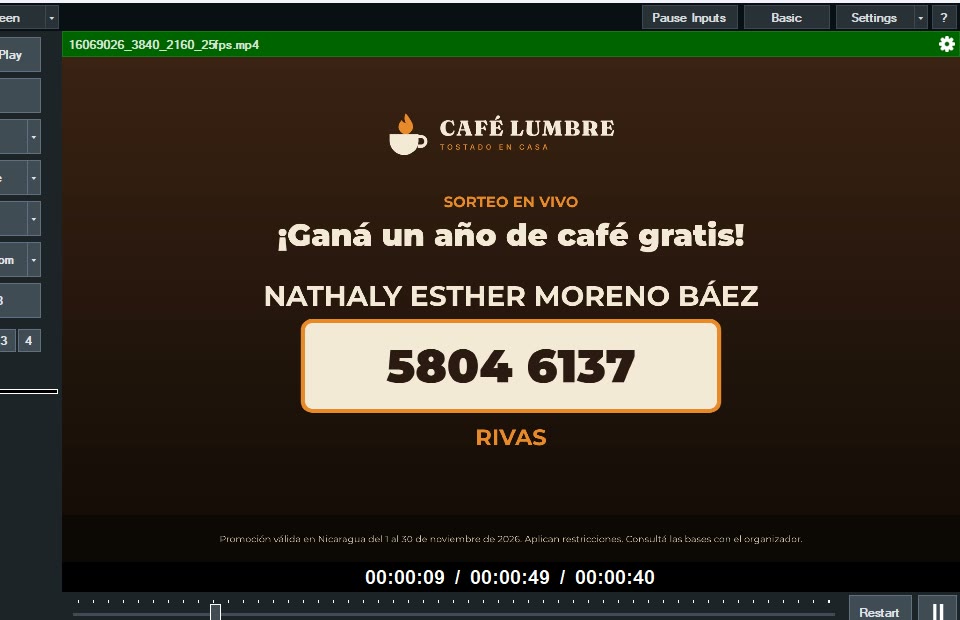
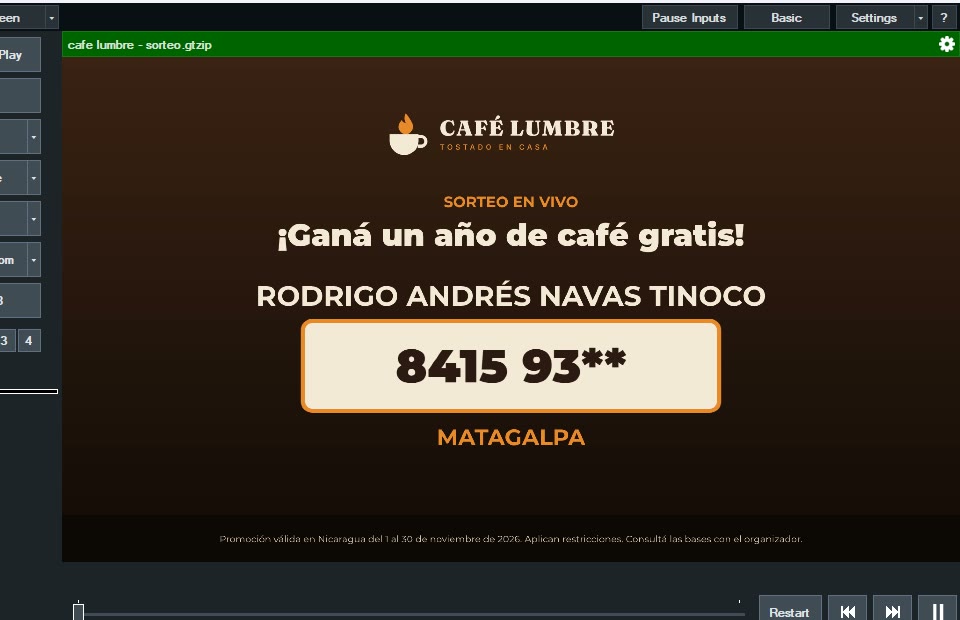
Después hacé clic en Girar: el número rueda en vMix y al final aparece el ganador, que queda guardado en el historial.
Deshacé un ganador si te equivocaste
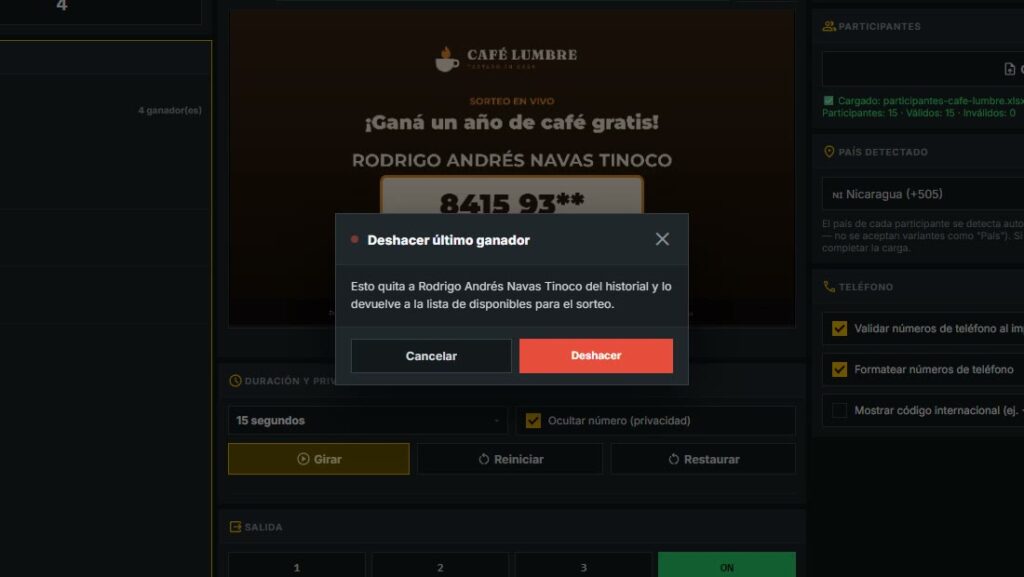
En el historial, el último ganador tiene el botón Deshacer. Al confirmar, esa persona sale del historial y vuelve a la lista de disponibles. Después podés volver a girar.
Cambiá de diseño cuando quieras
Con Cambiar, en Conexión vMix, podés elegir otro Title de la lista. Un diseño que ya trae su texto y su imagen por defecto está listo para usar sin personalizarlo.
Protegé los números con «Ocultar número»
Activá Ocultar número (privacidad) para que el teléfono del ganador no se muestre completo en pantalla, por ejemplo 8415 93**.
Usá «Restaurar» entre ganadores
Restaurar devuelve el diseño a sus valores por defecto y limpia de la pantalla los datos del último ganador, así queda listo para el siguiente sorteo.
Mandá el sorteo a Program
El botón Program se usa con dos clics: el primero manda el diseño a Preview y el segundo lo pasa a Program. Después girá como siempre.
Exportá los ganadores y reiniciá
Con Exportar Excel guardás la lista de ganadores del día.
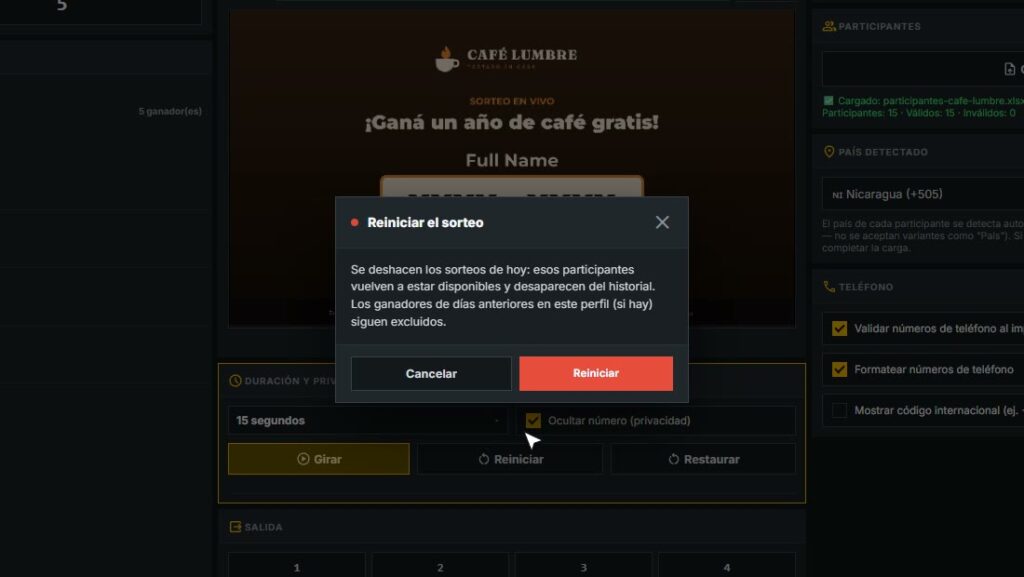
Reiniciar borra los sorteos del día y deja el historial vacío. Usalo solo después de exportar. Los ganadores de días anteriores siguen excluidos en ese perfil.
Abrí el Excel de ganadores
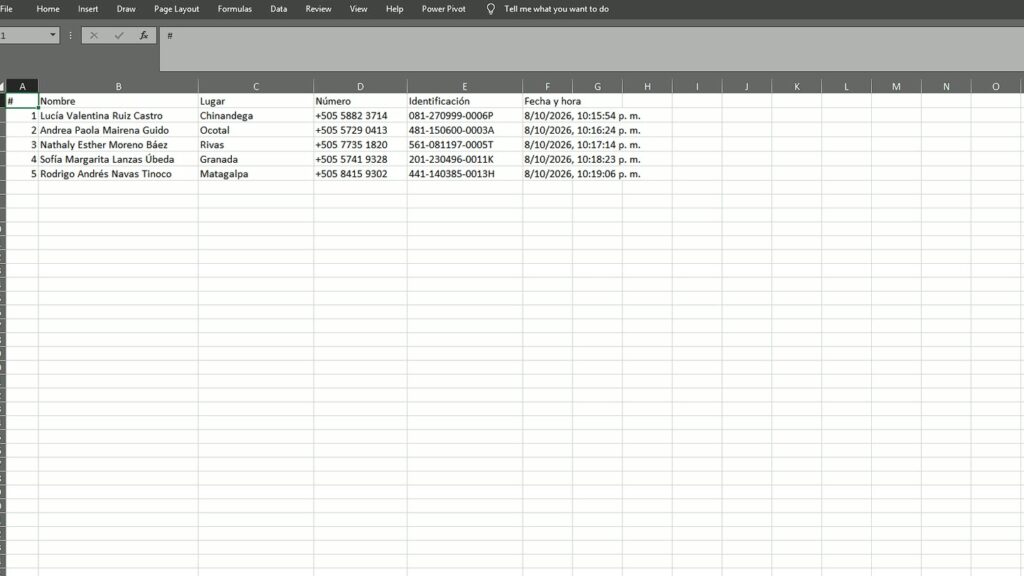
El archivo trae el nombre, el lugar, el número, la identificación y la fecha y hora de cada ganador, listo para publicar o guardar como respaldo.
¿Se trabó en algún paso?
Escribinos y te ayudamos a resolverlo.